Профиль
Наведите курсор на логин в правом верхнем углу и выберите Профиль.
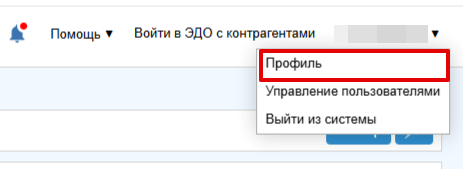
При переходе на страницу профиля пользователя открывается таблица следующего вида:
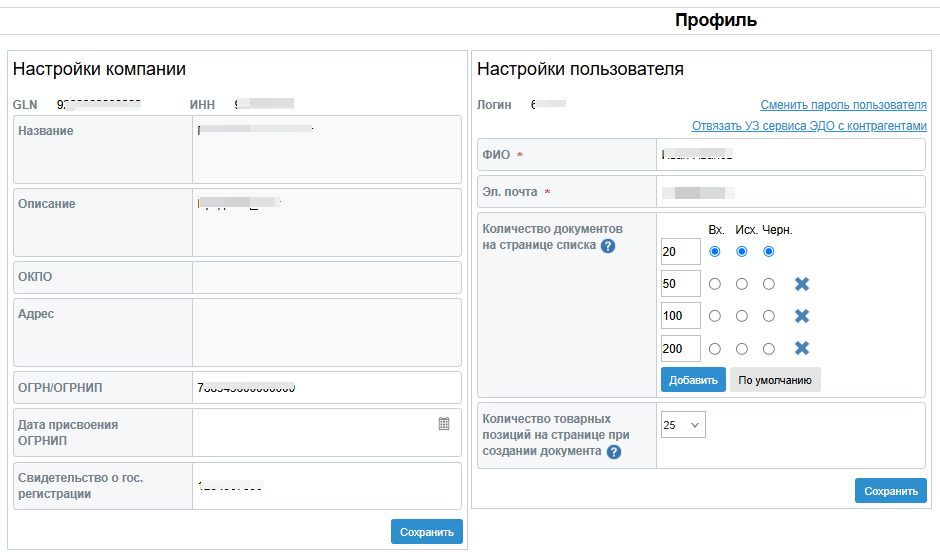
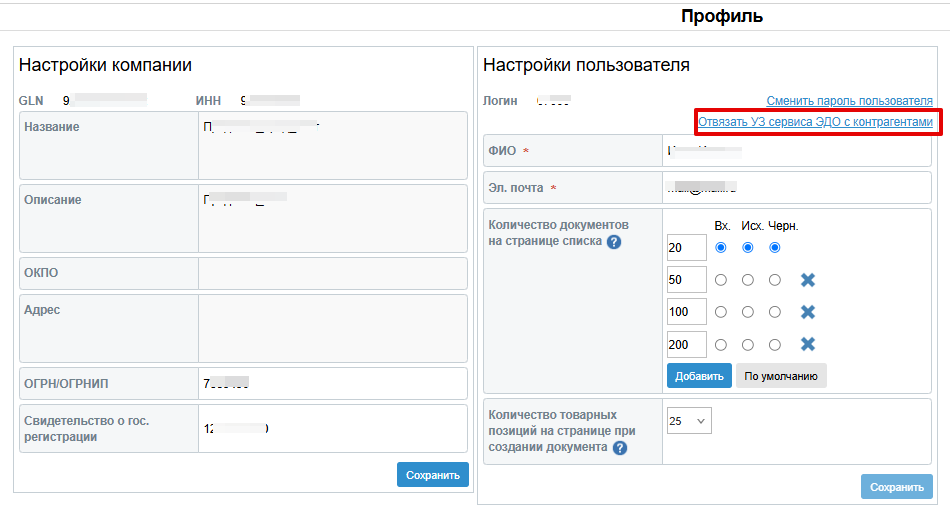
На странице профиля пользователя отображена информация о самом пользователе и его компании:
|
Наименование поля
|
Тип
|
|
Настройки компании
| |
|
GLN
|
Нередактируемое
|
|
ИНН
|
Нередактируемое
|
|
Название компании
|
Нередактируемое
|
|
Описание
|
Нередактируемое
|
|
ОКПО
|
Нередактируемое
|
|
Адрес
|
Нередактируемое
|
|
ОГРН/ОГРНИП
|
Редактируемое
|
|
Дата присвоения ОГРНИП
|
Редактируемое
|
|
Свидетельство о гос. регистрации
|
Редактируемое
|
|
Настройки пользователя
| |
|
Логин
|
Нередактируемое
|
|
ФИО
|
Нередактируемое
|
|
Эл.почта
|
Редактируемое
|
|
Телефон
|
Редактируемое
|
|
Количество документов на странице списка
|
Настраиваемое и редактируемое
|
|
Количество товарных позиций на странице при создании документа
|
Настраиваемое
|
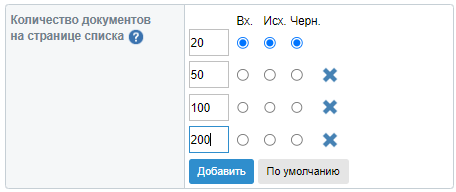
Для настройки количества отображаемых по умолчанию документов на странице списка, установите отметку в соответствующей строке для каждой папки. Нажмите кнопку  Удалить для удаления строки, кнопку Добавить для добавления строки или кнопку По умолчанию для возврата к настройкам по умолчанию. Также вы можете задать до 5 значений в пределах от 10 до 500. Значения будут применены для всех списочных форм.
Для сохранения внесённых изменений нажмите кнопку Сохранить для каждого блока настроек профиля.
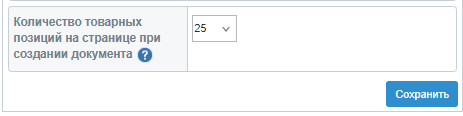
Если необходимо увеличить или уменьшить количество товарных позиций (по умолчанию 25), которые будут отображаться в форме создания документа, выберите из выпадающего списка необходимое значение (10, 25, 50, 100, 200).
Для сохранения внесённых изменений нажмите кнопку Сохранить для каждого блока настроек профиля.
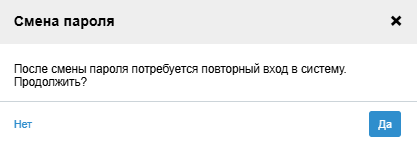
На странице профиля есть возможность сменить пароль. Для этого нажмите на ссылку Сменить пароль пользователя. Откроется окно подтверждения действия с предупреждением о повторном входе в систему после смены пароля - нажмите Да.
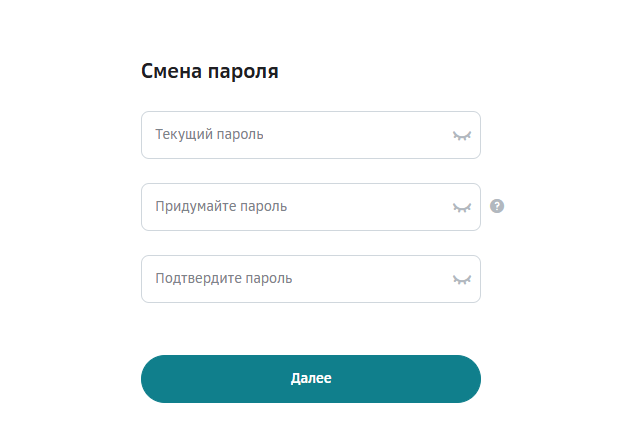
На странице «Смена пароля» внесите текущий и новый пароли, подтвердите новый пароль.
Нажмите кнопку Далее.
Также на странице профиля возможно отвязать учетную запись от «Электронный документооборот с контрагентами». Для этого нажмите кнопку Отвязать УЗ сервиса ЭДО с контрагентами.
Подтвердите действие в открывшемся окне.
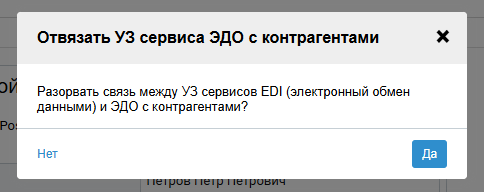
В случае успешного действия отобразится уведомление «Связь между учетными записями EDI (электронный обмен данными) и ЭДО с контрагентами разорвана».