Операции над документами
Для проведения групповых операций отметьте документы, для которых требуется выполнить действие. Это можно сделать вручную, либо отобрать документы в зависимости от его статуса или флага.
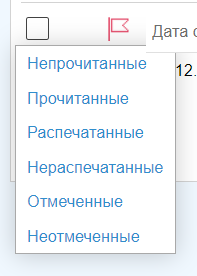
Для отбора определенной группы документов в списке документов используется разворачивающийся список, который позволяет отметить:
-
Непрочитанные - все полученные, но непросмотренные документы;
-
Прочитанные - все прочитанные документы;
-
Распечатанные, Нераспечатанные - документы в зависимости от флага Распечатан;
-
Отмеченные, Неотмеченные - документы с красными флажками и без флажков соответственно.
К выбранным документам можно применить следующие действия:
Обратите внимание! В списках входящих/ исходящих документов действия над документами различаются.
|
-
установка флага
 Отметить выделяет флажком выбранные документы;
-
по нажатию кнопки
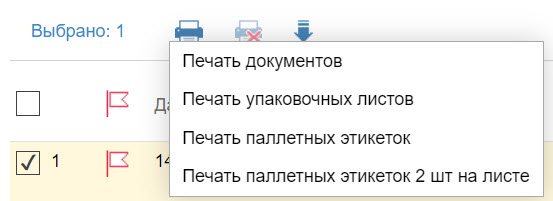
 Печать документов открывается предпросмотр файлов. В окне предпросмотра можно распечатать или скачать выбранные файлы. Все выбранные файлы сгруппируются в один PDF-документ.В зависимости от настроек контрагента меню кнопки содержит различный набор опций печати:
-
Печать документов - действие предусмотрено для входящих и исходящих документов;
-
Печать упаковочных листов - действие предусмотрено для исходящих документов «Уведомление об отгрузке» и УПД, если документы содержат распределение товаров по упаковкам;
-
Печать паллетных этикеток/ Печать паллетных этикеток 2 шт на листе - действие предусмотрено для исходящего документа «Уведомление об отгрузке» Лемана ПРО (ООО «ЛЕ Монлид»);
-
при нажатии пункта меню кнопки
 Отметить непрочитанным/ Отметить прочитанным выбранные документы в зависимости от статуса становятся непрочитанными/ прочитанными;
-
по нажатию кнопки
 открывается поле для указания параметров фильтрации документов (описание в разделе «Поиск документов»);
-
по нажатию кнопки
 Обновить список обновляется список документов;
-
по нажатию кнопки
 Отметить нераспечатанными выбранные документы отмечаются нераспечатанными.
Также отметить документы нераспечатанными можно дополнительными способами:
-
из общего списка;
-
из карточки документа.
В общем списке входящих и исходящих документов применить снятие отметки «распечатан» возможно к конкретному документу. Для этого нажмите на кнопку, расположенную с правой стороны строки.

Внутри карточки документа отметить документ нераспечатанным можно нажатием кнопки Отметить нераспечатанным, расположенной в правой верхней части страницы.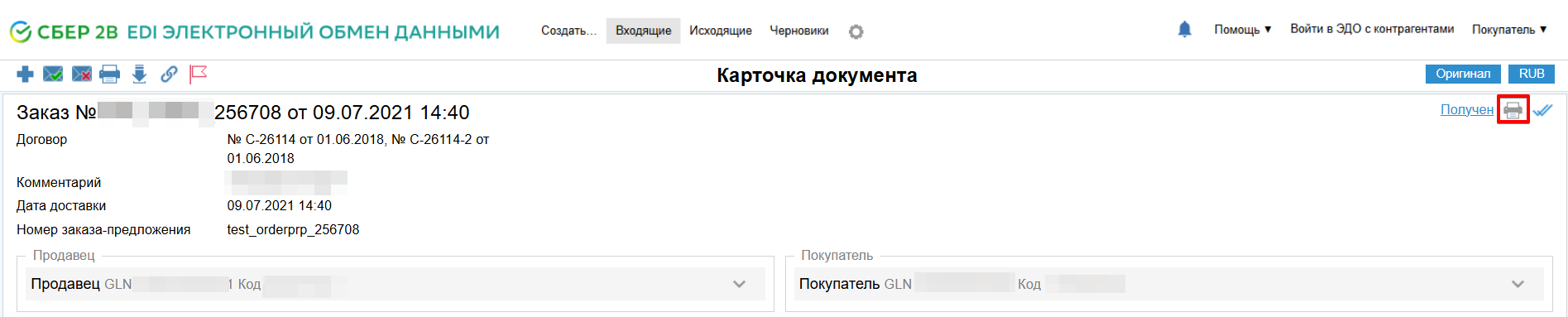
Меню кнопки  позволяет скачать все выбранные документы. Для этого установите отметку в чекбоксе напротив документа и выберите действие из списка. Если ни один из документов не выбран, то кнопка будет неактивна.
Меню кнопки имеет 5 опций: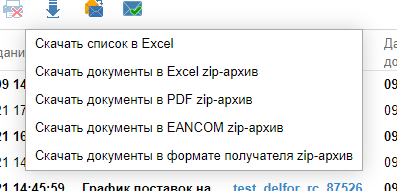
-
Скачать список в Excel – выгрузка списка выбранных документов в формате Excel;
-
Скачать документы в Excel zip-архив – выгрузка выбранных документов в формате Excel в виде архива;
-
Скачать документы в PDF zip-архив – выгрузка выбранных документов в формате PDF в виде архива;
-
Скачать документы в EANCOM zip-архив – выгрузка выбранных документов в XML формате EANCOM в виде архива;
-
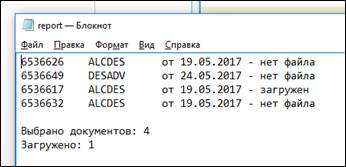
Скачать документы в формате получателя zip-архив – скачивание документов в формате клиента, данная ссылка присутствует в карточке документа только в том случае, когда на файловом сервисе есть необходимые для скачивания файлы. При скачивании нескольких файлов из списка происходит их сохранение в zip-архив. Дополнительно zip-архив содержит текстовый файл report.txt со списком выбранных для скачивания документов и статусами их загрузки.
Кнопка  Скачать реестр Excel позволяет выгрузить все документы вкладки в Excel.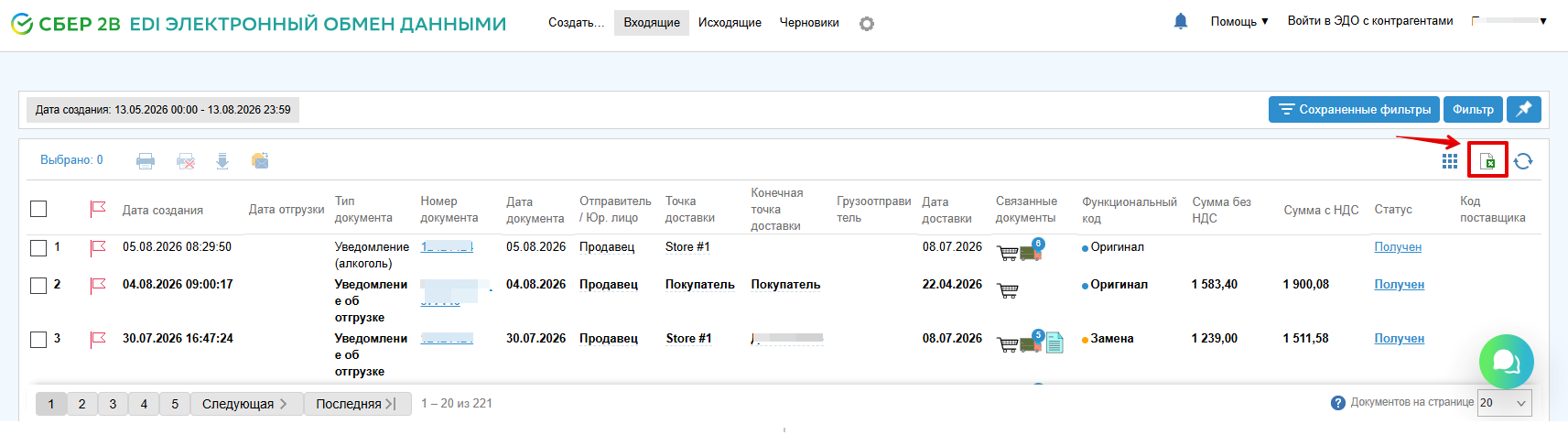
В формируемом списке присутствуют все документы вкладки (включая сведения о документе, после отправки которого заказ получит статус «обработан»), т.к. особенностью данной операции является то, что она применяется ко всем документам, независимо от выбора пользователя. При наличии большого количества документов, операция может занять достаточно длительное количество времени.