Единый установщик ПО
«Мастер настройки рабочего места» (далее – «Мастер настройки») – приложение для персонального компьютера пользователя, обеспечивающее Владельцам квалифицированного сертификата электронной подписи удобный и надежный способ установки компонентов и настройки браузера для работы с электронной подписью.
Обратите внимание! При использовании браузера Google Chrome и браузеров на основе Chromium (Edge, Яндекс.Браузер и т.п.) необходимо установить КриптоПро ЭЦП Browser plug-in версии 2.0.15400 (от 03.04.2025) и выше для корректной работы расширения Extension for CAdES Browser Plug-in.
|
На рабочем месте должны быть установлены:
-
Лицензионная операционная система:⎯ Windows 8;⎯ Windows 8.1;⎯ Windows 10.
-
Microsoft .NET Framework 4.6.2 и выше.
-
Браузеры:⎯ Chromium-Gost или Яндекс Браузер для организаций - рекомендуемые;⎯ MS Edge;⎯ Google Chrome версии 59 и выше;⎯ Mozilla Firefox версии 50 и выше.
Компоненты 1-3 (операционная система, Microsoft .NET Framework, браузер) должны быть установлены на компьютер пользователя самостоятельно.
Для скачивания файла и запуска установщика нажмите здесь, или зайдите на сайт и выберите в меню пункт Поддержка -> Центр загрузок.

Нажмите кнопку Скачать «Мастер настройки».
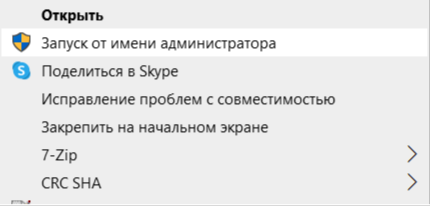
Распакуйте архив и запустите файл Sign.exe с правами администратора.
Нажмите кнопку Установить.

После запуска «Мастер настройки» проверяет Ваш компьютер на наличие необходимых для работы с электронной подписью программных компонентов. Результаты проверки отображаются в окне «Мастера настройки».
Просмотреть список рекомендуемого для установки ПО можно кликнув на стрелку  «Детали установки». Для каждого компонента указан номер установленной версии или состояние: «Установлено»/«Ожидает установки».
«Детали установки». Для каждого компонента указан номер установленной версии или состояние: «Установлено»/«Ожидает установки». 
В списке рекомендуемого ПО могут присутствовать необязательные компоненты. Для установки выберите чек-бокс рядом с названием нужного компонента.
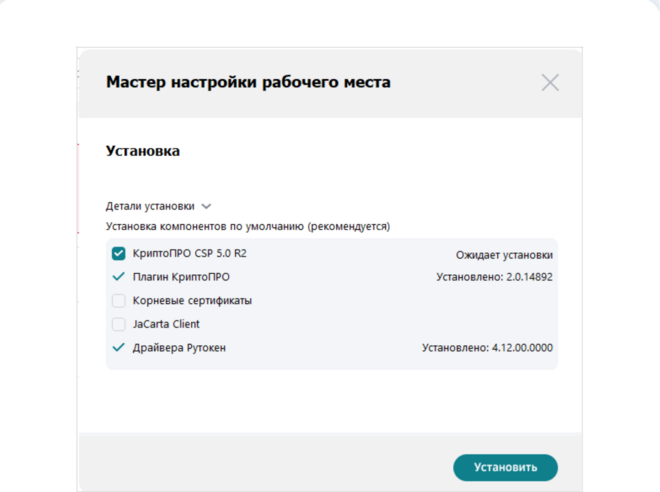
Для отмены установки компонента снимите отметку с чек-бокса. Для запуска установки выбранных компонентов нажмите кнопку Установить. Шкала загрузки отображает процесс установки компонентов. Также ход установки отображается в строке компонента.
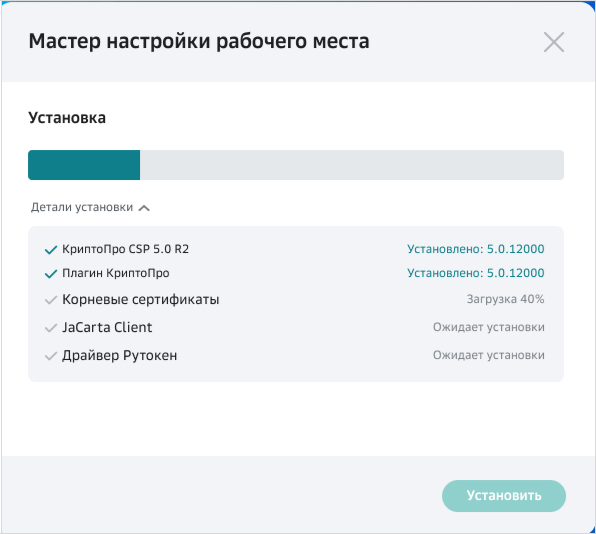
По окончании установки на экране появится сообщение о готовности рабочего места для работы с электронной подписью.

Также «Мастер настройки» предложит Вам настроить другие браузеры для работы с ЭП. Выберите чек-бокс в строке нужного браузера и нажмите кнопку Настроить. «Мастер настройки» откроет выбранный браузер в разделе настройки расширений или на странице интернет-магазина браузера.
Для выхода из «Мастера настройки» нажмите кнопку Закрыть.
Для проверки готовности вашего устройства к работе с электронной подписью рекомендуем пройти по ссылке https://check.esphere.ru/#/
При установке КриптоПро ЭЦП Browser Plug-in установите расширение для любого браузера. Для Internet Explorer данное программное обеспечение недоступно. Убедитесь, что расширение есть и включено.
Перейдите в расширения вашего браузера. Для этого в новой вкладке введите соответствующий браузеру адрес и нажмите на кнопку Enter:
– Chrome – chrome://extensions/;
– Firefox – about:addons, для работы в Firefox версии 52 и выше требуется дополнительно установить расширение для браузера;
– Opera – opera://extensions;
– Yandex – browser://tune/.
Найдите расширение CryptoPro Extension for CAdES Browser Plug-in и убедитесь, что оно включено. Если расширения нет, то перейдите на его страницу и установите расширение для браузера.
Чтобы проверить работу электронной подписи, перейдите на сайт проверки работы плагина КриптоПро и нажмите кнопку Да в окне подтверждения доступа. Затем выберите сертификат и нажмите Подписать.

Установите личный сертификат ключа электронной подписи. Подробное описание приведено в разделе Установка сертификата ключа подписи.
Далее выполните экспорт открытого ключа сертификата электронной подписи. Подробное описание приведено в разделе Выгрузка сертификата с ключевого носителя.
При установке Приложения могут возникнуть следующие ошибки:
-
При определенных настройках безопасности Windows, при запуске Приложения может отобразиться предупреждение системы:
 Решение: необходимо нажать кнопку Подробнее и, для продолжения установки, нажать Выполнить в любом случае.
-
Если на компьютере не установлен компонент Microsoft .NET Framework 4.6.2 (и выше), отобразится ошибка о невозможности запуска приложения установки:
 Решение: необходимо самостоятельно установить компонент Microsoft .NET Framework версии 4.6.2 и выше, после чего заново начать установку Приложения.
 -
При использовании браузера, отличного от рекомендуемых, возможна ошибка:
 Решение: необходимо использовать рекомендуемые браузеры MS Edge версии 114 и выше, Google Chrome версии 59 и выше, Mozilla Firefox версии 50 и выше.