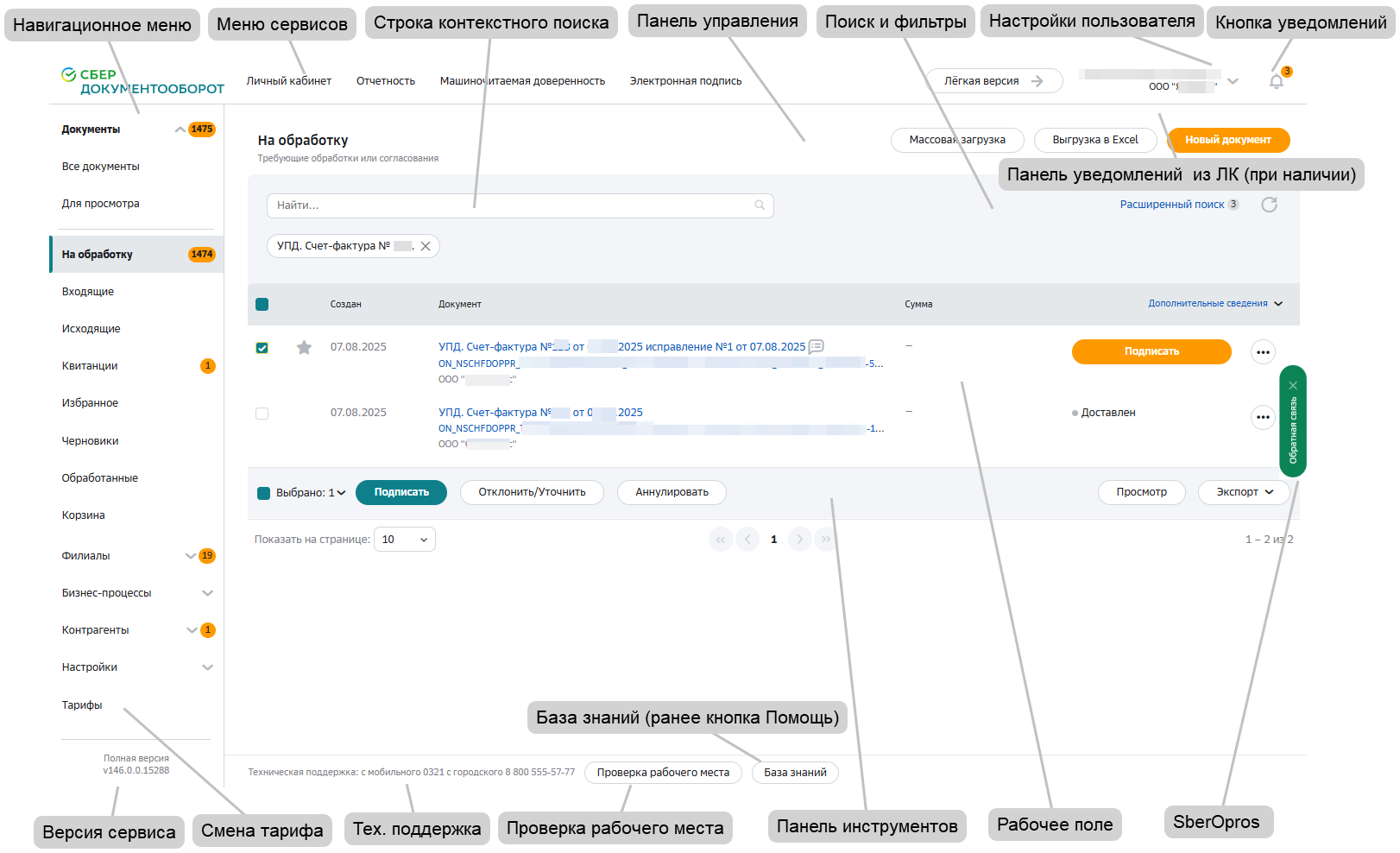
В данном разделе представлено описание и расположение компонентов интерфейса Сервиса
Навигационное меню
Навигационное меню располагается в левой части рабочего окна и состоит из набора модулей, доступных пользователю в соответствии с установленной ролью.
Основной модуль Документы содержит набор папок, в которых располагаются документы в зависимости от их статуса:
Все документы – все документы компании. Папка доступна при наличии определенных прав, настраиваемых Администратором;
Для просмотра – просмотр документов по шаблонам видимости. Папка доступна для пользователя с ролью «Просмотр документов по шаблонам видимости»;
На обработку– документы, требующие обработки пользователем;
Без маршрута – документы, для которых не задан порядок обработки. Папка доступна при наличии определенных прав, настраиваемых Администратором, и наличии документов без маршрута;
Входящие– полученные документы;
Исходящие– отправленные документы;
Квитанции – квитанции к счетам-фактурам и документам, полученным из роуминга;
Избранное – документы, добавленные в избранное;
Черновики– созданные документы, которые еще не были отправлены;
Обработанные – документы, обработка которых завершена всеми участниками документооборота не позднее 6 месяцев с момента последнего изменения статуса;
Примечание: рядом с наименованием папок «На обработку», «Квитанции», «Без маршрута» и «Корзина» отображается количество документов, требующих обработки.
Для головной организации с филиальной структурой отображаются дополнительные папки в модуле Филиалы:
Все документы – документы филиалов, к которым настроен доступ;
На обработку – документы филиалов, требующие обработки.
Для пользователя с правом просмотра и редактирования взаимосвязей отображается модуль Контрагенты:
Запросы – список входящих и исходящих запросов на создание взаимосвязи с участниками документооборота;
Активные контрагенты – список контрагентов, с которыми настроена взаимосвязь;
Группы контрагентов – настройка групп активных контрагентов.
В случае наличия прав доступа к дополнительным модулям сервиса, в меню располагаются кнопки перехода к ним, например, Бизнес-процессы или Настройки.
Модуль администрирования Настройки состоит из разделов и подразделов, которые содержат информацию и инструменты для настройки организации, и пользователей:
Пользователи – список пользователей организации;
Группы – настройка групп пользователей;
Роли – настройка ролей пользователей;
Шаблоны видимости – шаблоны, определяющие видимость документов для пользователей;
Справочники – справочники атрибутов для настройки доступа к документам организации;
Типы документов– настройка документов организации по типам;
Наборы типов документов – создание наборов типов документов;
Шаблоны маршрутов – шаблоны, определяющие порядок обработки документов;
Организация– переход к информации по компании в личном кабинете клиента.
Для головной организации с филиальной структурой отображается раздел «Филиалы»:
Документооборот – настройка доступа к документообороту филиалов;
Документы – настройка доступа к документам филиала по заданным критериям.
В меню отображается кнопка Тарифы, при нажатии которой можно перейти на страницу «Сменить тариф» Личного кабинета для подключения «Дополнительного» тарифа или смены тарифа.
«Дополнительный» тариф позволяет не только получать документы от контрагентов и обмениваться документами с ПАО Сбербанк, но и обмениваться документами с любыми контрагентами.
Если у организации подключен «Основной» тариф (бесплатный, по умолчанию), то кнопка Тарифы содержит отметку , при наведении на которую отображается подсказка для подключения «Дополнительного» тарифа.
Меню сервисов располагается в верхней части рабочего окна и позволяет быстро перейти к другим сервисам при наличии подключения к ним, например, к сервису «Отчетность», «Конструктор документов» и др. Кнопка Личный кабинет позволяет перейти в личный кабинет клиента.
Панель управления расположена в верхней части Рабочего поля и содержит кнопки действий в списочной форме текущей страницы, кнопку Электронный архив для перехода в сервис «Архив» и инструменты поиска. Состав кнопок идентичен для всех папок модуля Документы, кроме папки «Квитанции».
Состав кнопок и полей Панели управления меняется в зависимости от страницы и модуля Системы (Настройки, Контрагенты, Филиалы).
Кнопка База знаний предназначена для перехода в Базу знаний сервиса «Документооборот», которая содержит полезную информацию и инструкции по работе с сервисом.
Настройки пользователя служат для управления персональными настройками, системными уведомлениями Сервиса и состоят из следующих пунктов:
Профиль– переход в Личный кабинет для управления личными данными и сертификатами;
Доверенности – переход к списку электронных доверенностей пользователя, которые передают полномочия сотруднику при подписании электронных документов;
Шаблоны реквизитов – открывается страница «Шаблоны реквизитов» для создания и редактирования шаблонов реквизитов, используемых для автоматического заполнения титулов продавца и покупателя;
Уведомления – в разделе предоставляется возможность управления уведомлениями, которые будут приходить на e-mail, указанный в Профиле. Уведомления о наступлении событий разделены на группы в соответствии с функциями. Описание см. в разделе Уведомления;
Сменить компанию – открывается страница выбора организации, например, филиала, для авторизации пользователя.
Панель инструментов расположена в нижней части Рабочего поля и содержит кнопки доступных действий над документами. Состав и активность кнопок зависит от текущего статуса документа и папки, в которой он находится. При наведении на кнопку отображается информация о действии, которое выполняется по нажатии на нее.
«SberOpros» открывается по кнопке Обратная связь и позволяет оставить отзыв о работе Сервиса. Виджет скрывается и отображается вновь только через 90 дней, если пользователь прошел опрос, ответив на все 8 вопросов, или закрыл опрос, нажав на кнопке Обратная связь.
Оцените, насколько вы довольны продуктом в целом, и далее - по заданным критериям. Для ввода произвольного текста выберите строку «Что ещё повлияло на вашу оценку?». Нажимайте Далее для прехода по страницам и отправки оценки.

 , при наведении на которую отображается подсказка для подключения «Дополнительного» тарифа.
 на кнопке Обратная связь.