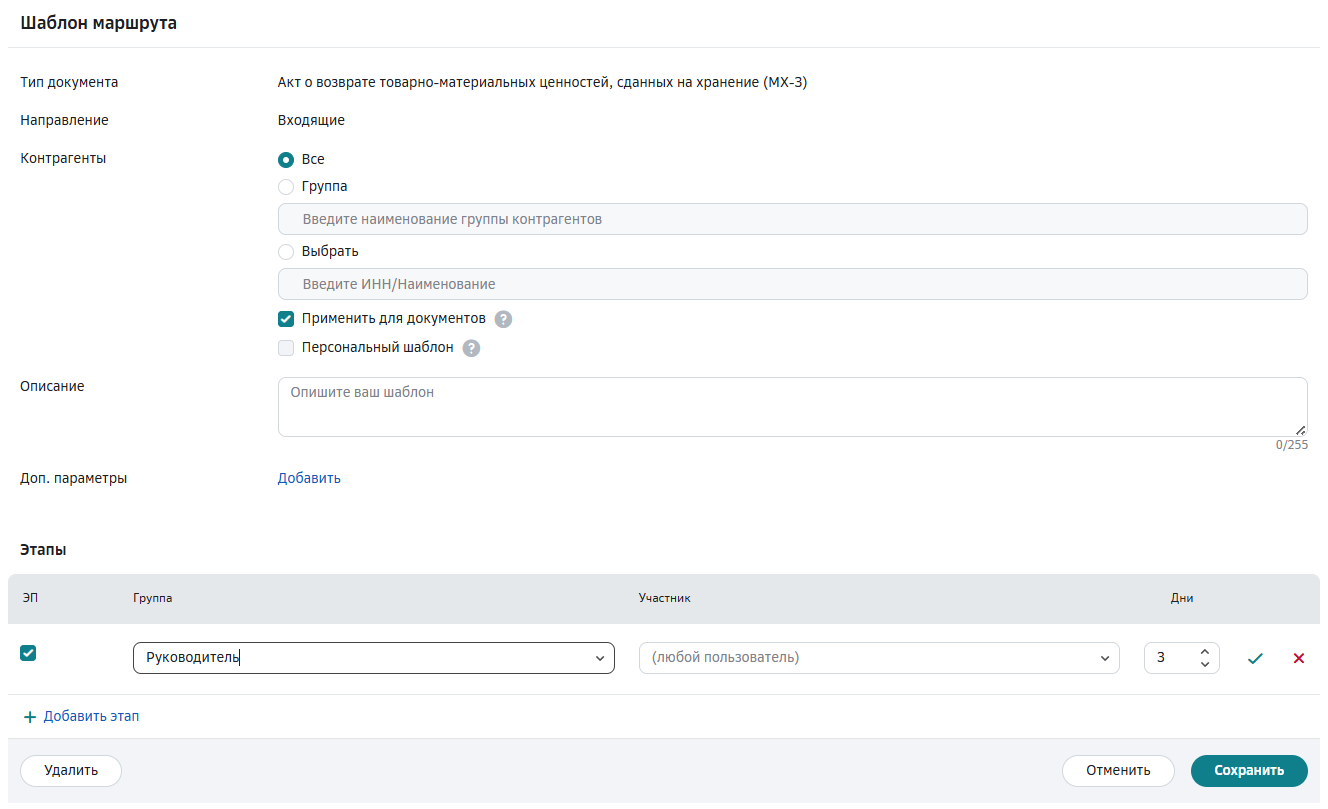
Настройка шаблона маршрута документа
Перейдите к настройке нового шаблона маршрута для конкретного типа документа одним из способов:
-
пройдите по ссылке в виде наименования типа документа в списке, для которого этапы маршрута не настроены;

-
отметьте тип документа в списке и нажмите кнопку Настроить на Панели инструментов;


-
нажмите кнопку Добавить на Панели управления. Подробнее см. раздел Добавление/редактирование/удаление шаблона маршрута.

В открывшемся окне «Шаблон маршрута» выполните шаги:
-
Укажите контрагента (-ов) или группу контрагентов в поле «Контрагенты» (при необходимости). «По умолчанию» автоматически установлено значение «Все». Список контрагентов/группы контрагентов для выбора формируется без учета взаимосвязи по типу документа.
-
Установите отметку Применить для документов (при необходимости). Шаблон маршрута будет применен для всех документов выбранного типа в статусе «Без маршрута».
-
Установите отметку Персональный шаблон (при необходимости). Установить отметку можно только при создании нового шаблона маршрута.
Обратите внимание! При активированной настройке Персональный шаблон удаление или редактирование шаблона доступно только автору или пользователю с соответствующей привилегией в настройках организации. Деактивация настройки выполняется при редактировании шаблона, при этом повторная активация невозможна.
|
4. Заполните поле «Описание» - опишите шаблон (при необходимости).
5. Нажмите кнопку Добавить, укажите значения атрибутов и нажмите Сохранить (при необходимости). Можно добавить несколько атрибутов.

6. Нажмите кнопку Добавить, укажите значения дополнительных параметров и нажмите кнопку Сохранить (при необходимости). Можно добавить несколько доп. параметров.
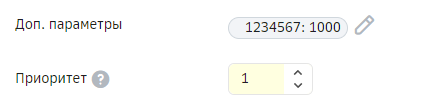
7. Установите значение в поле «Приоритет» (при необходимости, если заданы значения атрибутов и/или дополнительных параметров).

8. Нажмите кнопку Добавить этап и заполните информацию по этапу:
a. Проставьте отметку «ЭП» (если необходима электронная подпись).
b. Выберите значение из выпадающего списка в поле «Группа».
c. Выберите значение из выпадающего списка в поле «Участник» (при необходимости).
d. Установите значение счетчика «Кол-во дней» (при необходимости).
e. Нажмите кнопку  Сохранить для сохранения этапа.
Сохранить для сохранения этапа.9. Повторите выполнение предыдущего пункта для добавления нового этапа (при необходимости).
10. Нажмите кнопку Сохранить.