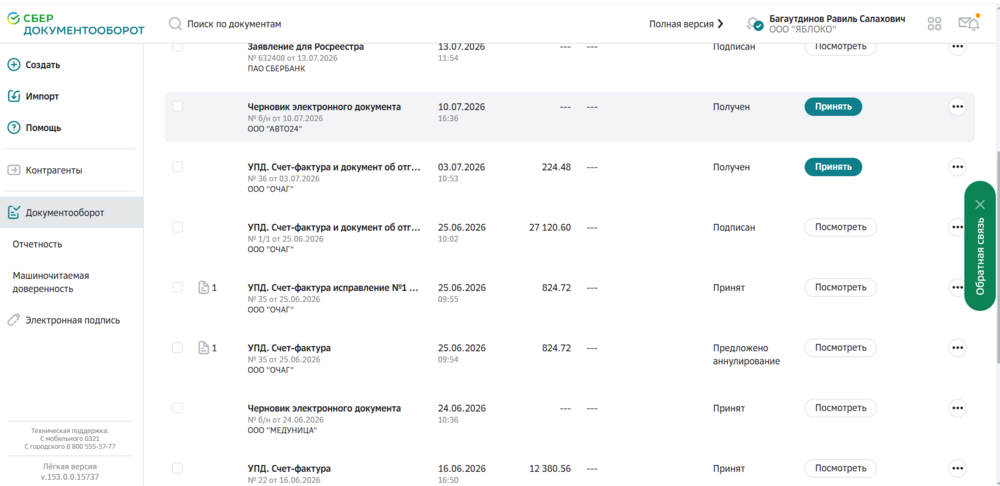
В данном разделе представлено описание и расположение компонентов интерфейса Сервиса.
|
Меню сервисов располагается в верхней части рабочего окна и позволяет быстро перейти к другим сервисам при наличии подключения к ним, например, к сервису «Отчетность».
|
|
Навигационное меню располагается в левой части рабочего окна и состоит из набора модулей, доступных пользователю в соответствии с установленной ролью.
Основной модуль Документы содержит набор папок, в которых располагаются документы в зависимости от их статуса:
-
Все документы – все документы компании. Папка доступна при наличии определенных прав, настраиваемых Администратором;
-
Для просмотра – просмотр документов по шаблонам видимости. Папка доступна для пользователя с ролью «Просмотр документов по шаблонам видимости»;
-
На обработку – документы, требующие обработки пользователем;
-
Без маршрута – документы, для которых не задан порядок обработки. Папка доступна при наличии определенных прав, настраиваемых Администратором, и наличии документов без маршрута;
-
Входящие – полученные документы;
-
Исходящие – отправленные документы;
-
Квитанции – квитанции к счетам-фактурам и документам, полученным из роуминга;
-
Избранное – документы, добавленные в избранное;
-
Черновики – созданные документы, которые еще не были отправлены;
-
Обработанные – документы, обработка которых завершена всеми участниками документооборота не позднее 6 месяцев с момента последнего изменения статуса. По истечении 6 месяцев для Клиентов, у которых подключен сервис «Электронный архив», документы автоматически перемещаются в этот сервис. Для остальных Клиентов документы становятся недоступны;
-
Корзина – документы, перемещенные в Корзину.
| | Примечание: рядом с наименованием папок «На обработку», «Квитанции», «Без маршрута» и «Корзина» отображается количество документов, требующих обработки.
|
Для головной организации с филиальной структурой отображаются дополнительные папки в модуле Филиалы:
-
Все документы – документы филиалов, к которым настроен доступ;
-
На обработку – документы филиалов, требующие обработки.
Модуль администрирования Настройки состоит из разделов и подразделов, которые содержат информацию и инструменты для настройки организации, и пользователей:
-
Пользователи – список пользователей организации;
-
Группы – настройка групп пользователей;
-
Роли – настройка ролей пользователей;
-
Шаблоны видимости – шаблоны, определяющие видимость документов для пользователей;
-
Справочники – справочники атрибутов для настройки доступа к документам организации;
-
Типы документов – настройка документов организации по типам;
-
Наборы типов документов – создание наборов типов документов;
-
Шаблоны маршрутов – шаблоны, определяющие порядок обработки документов;
-
Организация – информация по организации и настройка дополнительных параметров организации.
Для головной организации с филиальной структурой отображается раздел «Филиалы».
-
Документооборот – настройка доступа к документообороту филиалов;
-
Документы – настройка доступа к документам филиала по задан ным критериям.
Для пользователя с правом просмотра и редактирования взаимосвязей отображается модуль Контрагенты:
-
Запросы – список входящих и исходящих запросов на создание взаимосвязи с участниками документооборота;
-
Активные контрагенты – список контрагентов, с которыми настроена взаимосвязь;
-
Группы контрагентов – настройка групп активных контрагентов.
В случае, если администратору назначены роли, предоставляющие доступ к дополнительным модулям Сервиса, в меню располагаются кнопки перехода к ним, например, Документы, Бизнес-процессы и другие.
|
|
Панель управления расположена в верхней части Рабочего поля и содержит кнопки действий в списочной форме текущей страницы, кнопку Электронный архив для перехода в сервис «Архив» (если подключен) и инструменты поиска. Состав кнопок идентичен для всех папок модуля Документы, кроме папки «Квитанции».
Состав кнопок и полей Панели управления меняется в зависимости от страницы и модуля Системы (Настройки, Контрагенты, Филиалы).
|
Строка контекстного поискаСтрока контекстного поиска не привязана к конкретной папке, тем самым позволяет осуществлять поиск среди всех документов организации.
|
|
Настройки пользователя служат для управления персональными настройками, системными уведомлениями Сервиса и состоят из следующих пунктов:
-
Профиль – переход в Личный кабинет для управления личными данными и сертификатами (все пользователи), а также сотрудниками компании (только Администратор компании). Подробнее см. в БЗ Личный кабинет);
-
Доверенности – переход к списку электронных доверенностей пользователя, которые передают полномочия сотруднику при подписании электронных документов;
-
Шаблоны реквизитов – открывается страница "Шаблоны реквизитов" для создания и редактирования шаблонов реквизитов, используемых для автоматического заполнения титулов продавца и покупателя;
-
Уведомления – в разделе предоставляется возможность управления уведомлениями, которые будут приходить на e-mail, указанный в Профиле;
-
Сменить компанию – открывается страница выбора организации, например, филиала, для авторизации пользователя.
-
Выйти из системы – кнопка выхода из Сервиса.
|
|
Кнопка Помощь предназначена для перехода в Базу знаний сервиса Электронный документооборот с контрагентами которая содержит полезную информацию и инструкции по работе с сервисом.
|
По кнопке  открывается список уведомлений о последних событиях. О наличии и количестве новых уведомлений информирует индикатор. |
|
В правом нижнем углу страницы отображается тип (Легкая версия или Полная версия, при наличии) и номер версии сервиса.
|
|
Контакты технической поддержки.
|
|
Переход на страницу рабочего места для проверки и загрузки ПО для работы в сервисе.
|
|
Рабочее поле представляет собой основную область страницы, в которой осуществляется работа с Сервисом.
|
|
Панель инструментов расположена в нижней части Рабочего поля и содержит кнопки доступных действий над документами. Состав и активность кнопок зависит от текущего статуса документа и папки, в которой он находится. При наведении на кнопку (в виде иконки) отображается информация о действии, которое выполняется по нажатии на нее.
|
«SberOpros» открывается по кнопке Обратная связь и позволяет оставить отзыв о работе Сервиса. Виджет скрывается и отображается вновь только через 90 дней, если пользователь прошел опрос, ответив на все 8 вопросов, или закрыл опрос, нажав  на кнопке Обратная связь. Оцените, насколько вы довольны продуктом в целом, и далее - по заданным критериям. Для ввода произвольного текста выберите строку «Что ещё повлияло на вашу оценку?». Нажимайте Далее для перехода по страницам и отправки оценки.
|
|