
Работа со Счётом (BILL)
Обратите внимание! Для обработки и отправки документов может понадобиться квалифицированная электронная подпись. Загрузите в Личном кабинете сертификат ЭП, полученный в Удостоверяющем центре ООО «СберКорус» без использования Личного кабинета или стороннем удостоверяющем центре.
При использовании ЭП ФЛ необходимо загрузить Доверенность. Подробнее см. раздел Работа с МЧД.
|
Счет - это документ, который продавец (исполнитель) выставляет покупателю (заказчику) для оплаты товаров, работ или услуг.
Документ также применяется для перечисления предоплаты за запланированную поставку или услугу.
Создание Счёта (BILL)
Для создания документа выполните следующие шаги:
-
Нажмите кнопку Новый документ на Панели управления.Откроется карточка создания документа.
2. Выберите тип документа - Счет.
3. Выберите получателя документа из списка контрагентов, имеющих взаимосвязь по данному типу документа.
Примечание: если в списке типов документов отсутствует нужный или данный тип документа не настроен для контрагента, настройте данный тип документа для контрагента или обратитесь к администратору организации.
|
4. Нажмите кнопку Заполнить.
5. Заполните данные и табличную часть документа. Нажмите кнопку Сохранить.
6. Заполните информацию в карточке документа (при необходимости):
-
Выберите документ-основание.
-
Заполните номер и дату договора или иную дополнительную информацию по документу.
-
Добавьте дополнительное вложение.
-
Заполните дополнительные параметры и атрибуты документа.
7. Нажмите кнопку Сохранить в карточке документа.
Заполните данные документа и реквизиты Продавца и Покупателя:
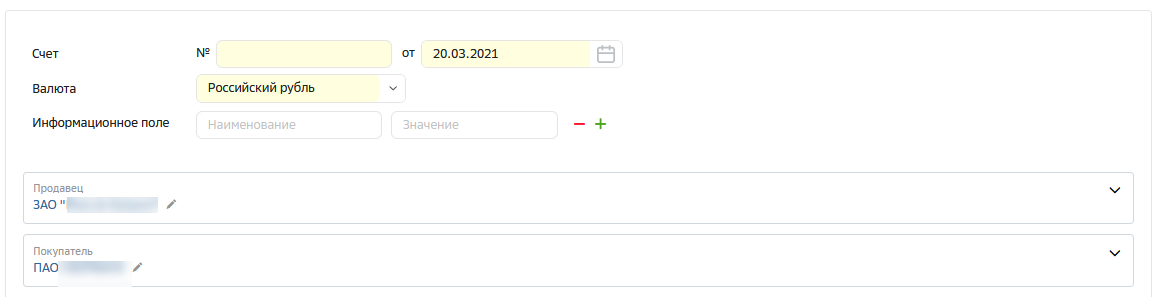
Обратите внимание! Если БИК банка соответствует больше одного к/с счета, то по умолчанию значение не заполнено, необходимо выбрать к/с из выпадающего списка значений.
|
Заполните табличную часть документа:

Обратите внимание! Значения налоговых ставок, которые доступны для выбора при создании документа: 0%, 5%, 7%, 9,09%, 10%, 16,67%, 18%, 20%, 5/105, 7/107, 10/110, 18/118, 20/120, без НДС.
|
Строку табличных данных можно добавить (кнопка +Добавить строку) или удалить, установив отметку в начале строки и нажав кнопку –Удалить строки.
Нажмите кнопку Отправить для отправки документа контрагенту.
Для редактирования документа нажмите кнопку Редактировать, внесите изменения и нажмите кнопку Сохранить.
Счёт необходимо обязательно подписать перед отправкой контрагенту. Для принятия, подписания или отклонения документа нажмите соответствующую кнопку на Панели инструментов. Последовательность действий повторяет процесс для УПД. Подробнее см. Обработка УПД.
Обратите внимание! Для обработки и отправки документов может понадобиться квалифицированная электронная подпись. При использовании ЭП ФЛ необходимо загрузить Доверенность. Подробнее см. раздел Работа с МЧД.
|
Входящие и исходящие документы, требующие обработки, поступают в папку «На обработку». Последовательность действий повторяет процесс для УПД. Подробнее см. Обработка УПД.
Порядок обработки задается маршрутом документа. Подробнее см. раздел Маршрут обработки документа.
Если ошибочно выставленный документ не был обработан, то его можно отозвать. Для отзыва документа нажмите кнопку Отозвать на Панели инструментов. Последовательность действий повторяет процесс для УПД. Подробнее см. Обработка УПД.