
Контрагенты
Для начала работы с Адаптером в части ЭДО следует провести синхронизацию контрагентов учётной системы с контрагентами «ЭДО с контрагентами».
Для этого нужно перейти на закладку «Контрагенты». При переходе система запросит авторизоваться на сервере «ЭДО с контрагентами».
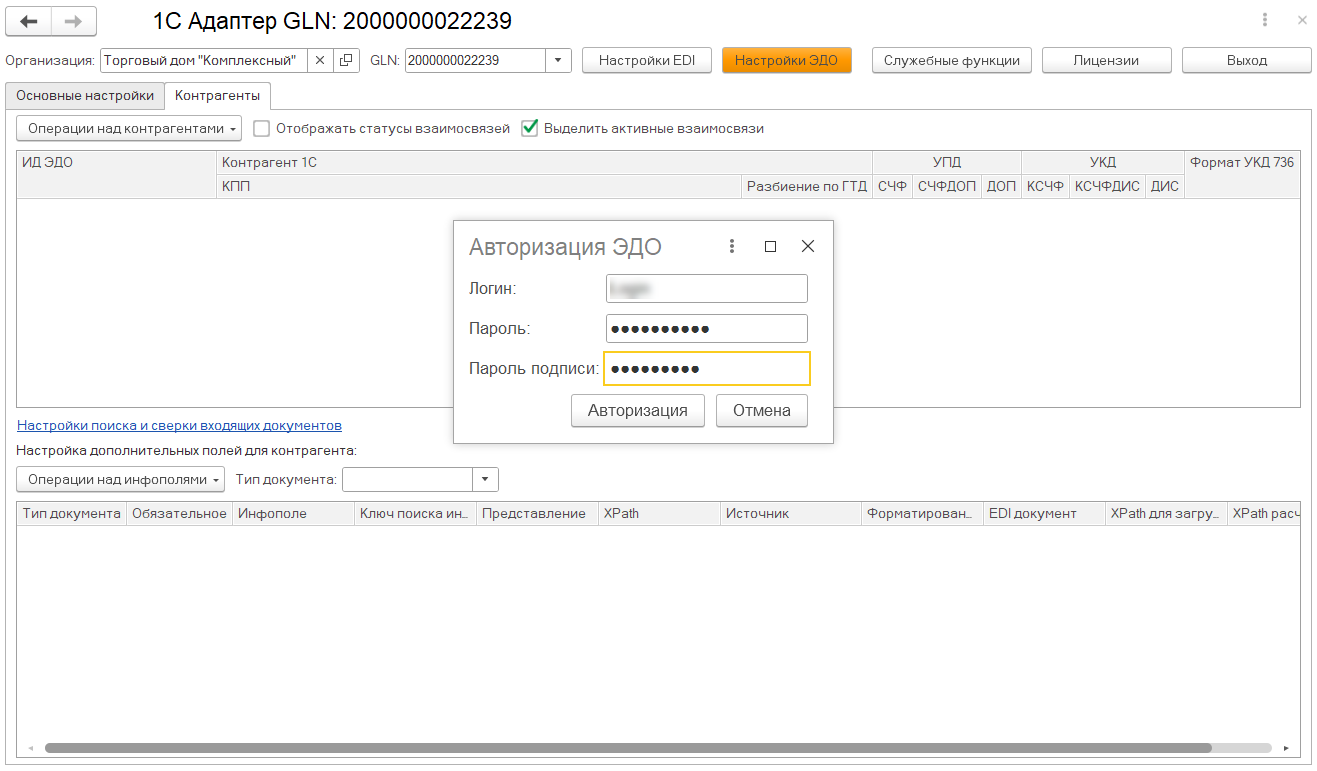
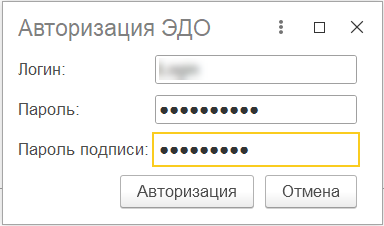
Авторизация
Введите логин и пароль пользователя, которые должны совпадать с данными для авторизации на сервисе «ЭДО с контрагентами».
Заполните пароль подписи, если он есть в настройках КриптоПро, для подписания документов ЭП с помощью Адаптера.
После успешной авторизации будут доступны настройки ЭДО.
Заполните список контрагентов
Доступно два способа добавления контрагентов:
-
групповое с помощью синхронизации (рекомендуется при первичной настройке);
-
по одному контрагенту (рекомендуется, когда контрагентов для ЭДО немного или уже была массовая настройка контрагентов).
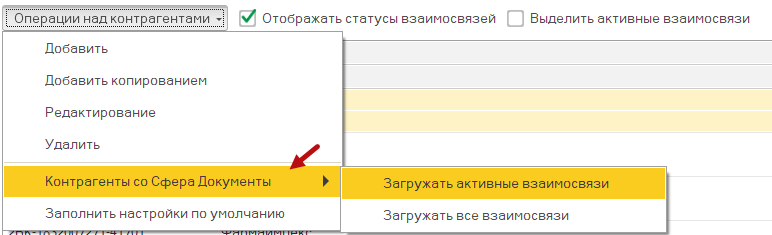
Для начала работы откройте меню «Операции над контрагентами». В меню доступны следующие команды:
-
Контрагенты со Сфера Документы – Адаптер предоставит выбор загрузки: загружать только активные взаимосвязи или все.
По загруженным взаимосвязям будут проверены все контрагенты 1С на присутствие в сервисе «ЭДО с контрагентами».
В зависимости от количества контрагентов и скорости Интернет-соединения синхронизация может занимать разное время;
Примечание: если ИНН и КПП в карточке контрагента 1С не совпадают с данными на сервисе «ЭДО с контрагентами», то контрагент не добавится в список.
|
-
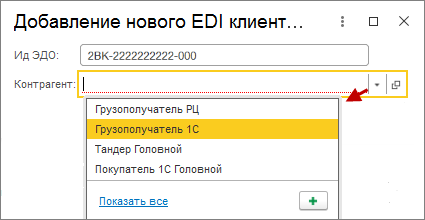
Добавить копированием – если контрагент той же торговой сети уже есть в списке (Ид ЭДО присваивается по головному контрагенту);
-
Редактирование – команда для подбора другого контрагента 1С, если контрагент был сопоставлен некорректно;
-
Удалить – если Ид ЭДО добавлен ошибочно или по контрагенту не будут вестись работы в части ЭДО;
-
Заполнить настройки по умолчанию – Адаптер загрузит типы документов по умолчанию (данные находятся в файле СхемаИнфоПолей).
Далее в таблице можно указать другой тип документа, если он не совпадет с вашими настройками.
Примечание: при повторной синхронизации система в отредактированных строках подгрузит первоначальные значения со «ЭДО с контрагентами».
Удаленные ранее строки будут загружены со «ЭДО с контрагентами» повторно.
|
Настройка ИД ЭДО взаимосвязей по документам
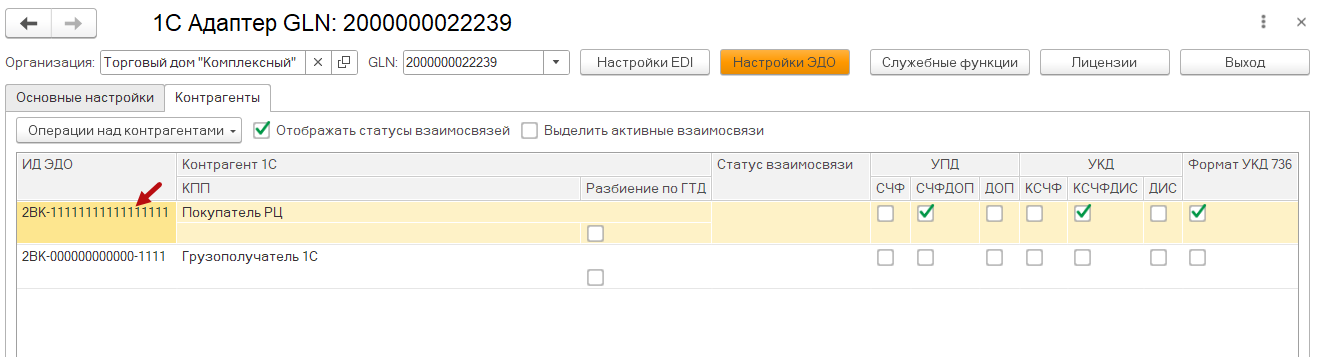
Кроме идентификатора контрагента можно просмотреть идентификаторы взаимосвязей по документам. Для этого выделите ИД ЭДО контрагента и нажмите два раза левой кнопкой мыши.
Откроется окно «ИД ЭДО контрагента».
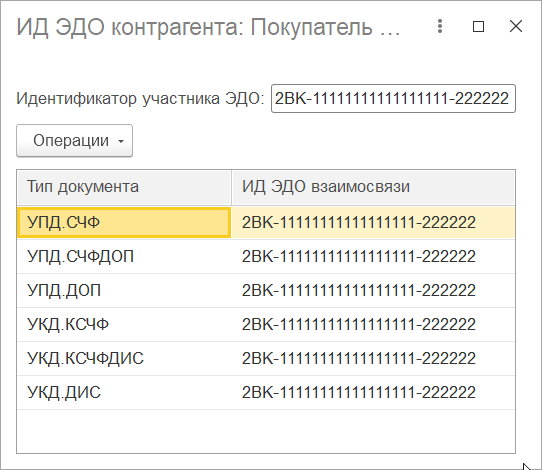
В строке «Идентификатор участника ЭДО» отображается идентификатор контрагента.
В табличной части отображаются идентификаторы взаимосвязи по каждому типу документа, с которым работает контрагент.
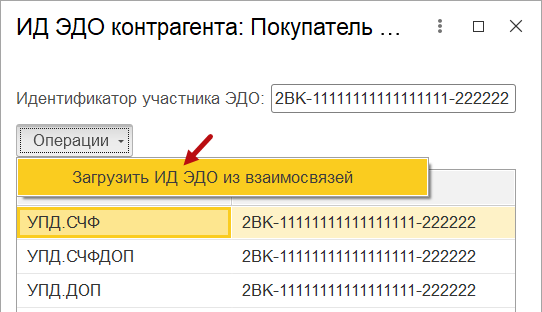
Для обновления идентификаторов взаимосвязей документов нажмите Операции - Загрузить ИД ЭДО из взаимосвязей.
В результате выполнения команды в колонке «ИД ЭДО взаимосвязи» отобразится полученный результат.
Если данные не изменились, в служебных сообщениях появится информация: «Идентификаторы ЭДО по взаимосвязям обновлены».
Если изменились и были перезаписаны, в области служебных сообщений появится сообщение о том, какие данные были изменены:
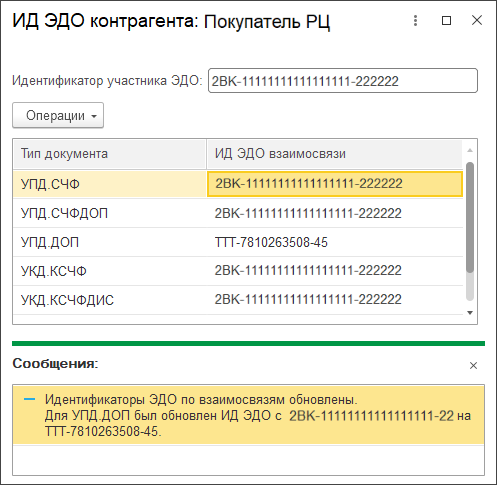
Если при работе с исходящими документами появилось сообщение об ошибке со следующим текстом:
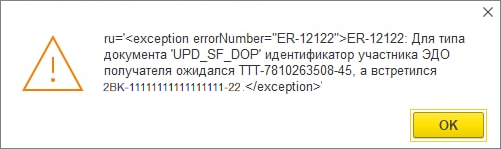
Необходимо обновить идентификаторы взаимосвязей документов.
Для этого откройте форму «ИД ЭДО контрагента» и нажмите Операции - Загрузить ИД ЭДО из взаимосвязей.