
Редактирование данных
При необходимости, в табличной части создаваемого EDI-документа «Каталог цен», можно произвести замену номенклатуры. Вместо уже выбранной номенклатуры можно выбрать другую. Поле «Характеристика» будет очищено, а ставка НДС, артикулы поставщика и покупателя, штрихкод и наименование EDI будут обновлены. Если ведется учет по характеристикам, тогда выберите характеристику для нового товара.
При замене номенклатуры цены, единицы измерения, количество в упаковке и квант поставки будут перезаполнены автоматически, если в редактируемой строке указан тип цен.
Если же тип цен не указан, тогда цены, единицы измерения, количество в упаковке и квант поставки будут очищены.
Также можете перевыбрать или очистить тип цены.
При выборе нового типа цены будет произведено обновление цен, единиц измерения, количества в упаковке, кванта поставки по новому типу цены.
Если произведете очистку типа цены, тогда показатели табличной части: цены, единицы измерения, количество в упаковке, квант поставки – будут очищены.
Далее рассмотрим удобные команды для работы с табличной частью.
Заполнение кванта поставки на РЦ
Квант поставки в табличной части заполняется автоматически при выборе типа цен и равен значению в поле «Количество в упаковке».
Указать необходимое значение кванта поставки можно также и вручную с помощью команды «Заполнить квант поставки на РЦ».
Нажмите Ещё → Заполнить квант поставки на РЦ.

В открывшемся окне укажите необходимое значение кванта поставки.
Выберите вариант заполнения.
-
Перезаполнить все – поле «Квант поставки на РЦ» заполнится указанным значением во всех строках табличной части;
-
Заполнить пустые – поле «Квант поставки на РЦ» заполнится указанным значением только в пустых строках;
-
Отмена – окно закроется, заполнение поля «Квант поставки на РЦ» не произойдет.
Заполнение количества по промоакции
Команда доступна только для типа EDI-документа «Каталог акционных товаров».
Нажмите Ещё → Заполнить количество по промоакции.

В открывшемся окне укажите значение количества и единицы измерения товара для промоакции.
Выберите вариант заполнения.
-
Перезаполнить все – поле «Количество для промоакции» заполнится указанным значением во всех строках табличной части;
-
Заполнить пустые – поле «Количество для промоакции» заполнится указанным значением только в пустых строках;
-
Отмена – окно закроется, заполнение поля «Количество для промоакции» не произойдет.
Помимо количества также заполняться единицы измерения 1С из карточек номенклатуры и единицы измерения EDI из общих настроек Адаптера.
Скорректировать состав проверяемых колонок
Команда доступна на панели инструментов и в меню команды Ещё.
Нажмите Скорректировать состав проверяемых колонок  .
.
.Откроется окно со списком проверяемых колонок.

В списке выделите те колонки, которые будут считаться обязательными при работе с табличной частью документа.
В плагинах сетей в данном окне сразу отображаются все обязательные поля сети.
Можете снять или установить отметку в любом показателе и подтвердите или отмените произведенные настройки:
-
ОК – система закроет окно, запомнит список, обязательных для заполнения, полей при работе с табличной частью;
-
Отмена – система закроет окно и оставит список, обязательных для заполнения, полей без изменения.
Не заполненные обязательные поля будут подчеркнуты красной пунктирной линией в табличной части документа. При формировании EDI-документа система будет проверять заполнение обязательных полей согласно описанной спецификации, вне зависимости от полей, настроенных в окне списка проверяемых колонок.
По обязательным для заполнения полям доступны следующие действия:
-
Показать незаполненные строки;
-
Удалить пустые строки;
-
Показать все строки.
Показать незаполненные строки
Нажмите Ещё → Показать незаполненные строки.
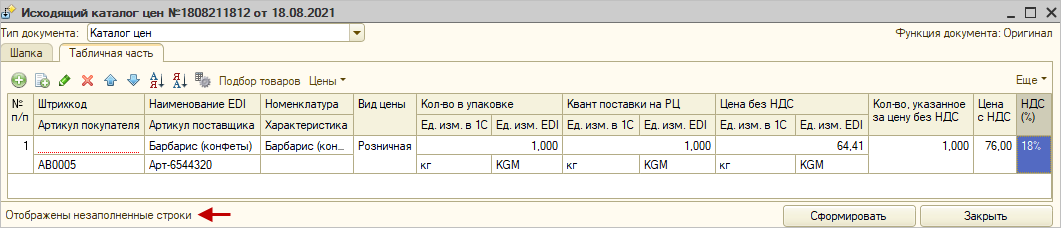
Система отберет строки с пустыми обязательными полями. Если одно из обязательных полей имеет пустое значение, строка будет отобрана в табличной части.
По результатам отбора, под табличной областью, система покажет сообщение «Отображены незаполненные строки».
Удалить пустые строки
Нажмите Ещё → Удалить пустые строки.
Система из табличной части документа удалит все строки с пустыми, обязательными для заполнения, полями.
Если одно из обязательных для заполнения полей имеет пустое значение, строка будет удалена.
Показать все строки
Становится доступной только после выполнения команды Удалить пустые строки.
Нажмите Ещё → Показать все строки.
Система снова отобразит все строки в табличной части документа.
В карточке документа, под табличной областью, сообщение «Отображены незаполненные строки» будет скрыто.
По завершении заполнения всех необходимых данных нажмите Сформировать для завершения формирования EDI-документа «Каталог цен».

Если в документе не будут заполнены какие-либо обязательные параметры, система не даст сформировать документ и выдаст сообщение с информацией об ошибках:

После устранения ошибок по всем полям EDI-документ «Каталог цен» будет сформирован. Для отправки его покупателю нажмите Обмен.