Служебные функции
Служебные функции можно открыть, в настройках Адаптера нажмите Настройки → Служебные функции.
Откроется окно «Служебные функции».

Загрузка каталога локализации
Предназначена для загрузки адресов точек доставки из файла локализации (файл можно запросить у торговой сети или у нашей технической поддержки).
Если требуется перезаписать имеющиеся данные магазинов, установите флажок Перезаписать существующие записи.
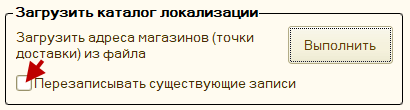
Нажмите Выполнить. Выберите партнера, по которому требуется загрузить данные локализации.

Выберите файл загружаемого каталога для загрузки с расширением *.XML.
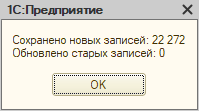
После успешного импорта файла откроется окно с информацией о новых или измененных адресах магазинов.
Команда используется для снятия блокировки доступа при работе с кросс-докингом в EDI документе «Уведомления об отгрузке».
Предварительно следует убедиться, что создание упаковок действительно завершено, иначе это приведет к дублированию значений упаковок.

Позволяет загрузить файл EDI документа «Заказ». Скачайте файл с сервиса «Сфера Торговля».
Нажмите Загрузить. Укажите партнера, для которого загружаете файл заказа, и нажмите ОК.

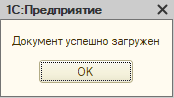
Откроется окно для выбора файла заказа с расширением *.XML. Нажмите Открыть и при успешной загрузке EDI документа «Заказ» система выдаст соответствующее уведомление. В EDI журнале появится новый документ.
Загрузка каталога цен из файла
Команда для загрузки входящего каталога цен. Нажмите Загрузить и выберите нужного партнера для загрузки каталога.
Нажмите ОК, выберите файл каталога и нажмите Открыть.

При успешной загрузке каталога система выдаст соответствующее уведомление. В журнале EDI документов появится новый документ.
Описание событий
Область «Описание событий» позволяет добавить индивидуальные условия для работы Адаптера без нарушения целостности типового кода.
Для перехода к списку событий нажмите События.

Настройки автообмена
После открытия окна настроек задайте интервал для автоматического запуска обмена EDI документов и установите флажок Активировать обработку.

Установка последнего SSCC
Нажмите Установить и введите в открывшемся окне первое значение SSCC кода из нового пула кодов.
