Создание документа 1С
По команде Создать документ 1С открывается окно для заполнения недостающих реквизитов, необходимых для формирования документа 1С.

Окно создания документа 1С состоит из шапки и табличной части.
Шапка содержит следующие реквизиты:
-
Организация – заполняется автоматически из настроек сопоставления;
-
Контрагент – заполняется автоматически из настроек сопоставления;
-
Склад – реквизит заполняется автоматически по данным 1С из настроек пользователя;
-
Договор – реквизит заполнится по данным 1С автоматически, если указан основной договор. Если договоров по контрагенту несколько, поле останется пустым.
В табличной части перечислен список товаров с указанием его количества, ставки НДС, цены и прочих реквизитов, переданных во входящем документе.
Состав полей в табличной части будет отличаться для номенклатуры с видом «Товар» и для номенклатуры с видом «Услуга».
В поле «Номенклатура 1С» нажмите Выбрать и выберете товар из справочника «Номенклатура».

Аналогично сопоставьте единицу измерения 1С с единицей измерения из EDI.

Если для номенклатуры ведутся характеристики или номера ГТД, их также следует заполнить.
Нажмите Создать для создания документа 1С.
Если документ содержит все необходимые данные, Адаптер автоматически создает документы «Поступление товаров и услуг» и «Счет-фактура» (зависит от настроек Адаптера).
Если в настройках указано, что документы 1С не проводятся при создании, тогда Адаптер создаст только документ «Поступление товаров и услуг».
После создания документов в карточке входящего документа отображаются ссылки связанных документов 1С.

Создать документ 1С «Счет-фактура полученный» можно типовыми способами 1С.
Если в документе отсутствуют какие-либо обязательные данные, документ 1С будет создан и записан. Провести документ можно будет вручную после заполнения обязательных реквизитов. В служебных сообщениях появится информация о том, какие именно обязательные поля не заполнены.

После проведения документа 1С, создания нового документа или удаления уже созданного, нажмите Обновить связь и в карточке входящего документа будут актуализированы ссылки на документы 1С.
Для удаления связи между документами 1С и входящим документом УПД нажмите Удалить связь.
Появится сообщение, в котором необходимо или подтвердить удаление связи или отменить действие:
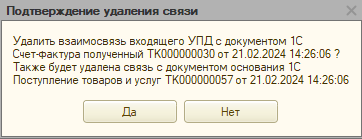
При подтверждении действия в карточке документа будут очищены ссылки в атрибутах «Документ 1С» и «Основание документа».
После удаления связи между документами снова станут доступными команды: Сопоставить с 1С и Создать документ 1С. Можно создать новый документ 1С или сопоставить входящий документ УПД с другим документом 1С.