
Запуск Адаптера и добавление лицензий
Чтобы начать работу с Адаптером, запустите программу 1С.
Далее выберите пункт меню «Файл» → «Открыть» и укажите путь к файлу обработки …\ Adapter_TIS_77\ EDIClient.ert.

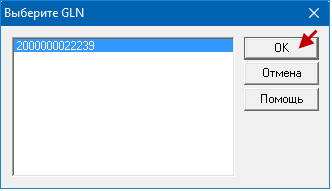
Появится диалоговое окно выбора GLN организации.
Примечание: при первом запуске список пустой, так как лицензии еще не подгружены.
|
Для открытия основного окна обработки нажмите Ок.
Перед началом работы с Адаптером сделайте первоначальные настройки модуля.
Все настройки для работы с EDI документами происходят в диалоговом окне, вызываемом при нажатии кнопки Настройка.

Откроется окно настроек Адаптера.


Откроется диалоговое окно настройки лицензий.
В открывшемся диалоговом окне отобразится GLN организации, на которую выдана лицензия, количество дней до окончания лицензии и таблица взаимосвязей (подключенных контрагентов).
В таблице взаимосвязей указаны следующие столбцы:
-
Имя партнёра – название контрагента в EDI системе;
-
Тип документа – название EDI документа;
-
Стандарт документа – название стандарта в EDI системе, по которому происходит EDI обмен;
-
Тип взаимосвязи – указывается тип данной взаимосвязи: продуктивный или тестовый;
-
Направление – направление обмена (IN – входящий документ, OUT – исходящий документ);
-
Id взаимосвязи – идентификатор взаимосвязи на «Сфера Торговля»;
-
Активность – указывается, по какой взаимосвязи ведется обмен. При снятии отметки обмен с данным партнером по указанному во взаимосвязи документу происходить не будет.
Установите отметку по типам документов для каждого партнера.
Примечание: если отметка не установлена, данный документ не будет участвовать в обмене.
|

Для обновления или добавления лицензии другой организации выберите соответствующий GLN организации из списка и нажмите Добавить лицензионный файл.

Ограничений на количество добавляемых лицензий нет.
После добавления лицензии в окне настроек Адаптера необходимо выбрать GLN и организацию из выпадающего списка.
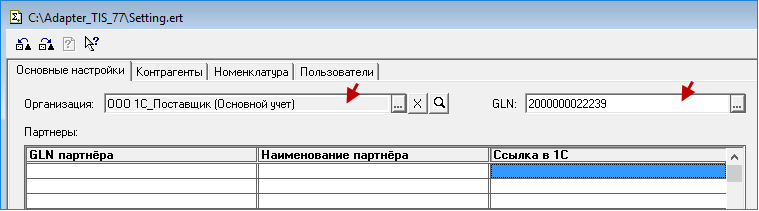
Далее необходимо перезапустить Адаптер (процедура выполняется только в том случае, если добавилась новая лицензия).
При повторном открытии в окне выбора GLN будет показан GLN организации. Выделите его и нажмите Ок.
В основном окне обработки будет отображена выбранная организация.
