Настройки ЭДО
Настройки по ЭДО-документам осуществляются на закладке «Документы ЭДО», вызываемые кнопкой Настройка. В настройках указываются значения, необходимые для формирования электронных юридически значимых документов «УПД» и «УКД».
Чтобы начать работу с Адаптером в части ЭДО, проведите синхронизацию контрагентов учётной системы с контрагентами сервиса «ЭДО с контрагентами». Для этого нажмите Синхронизировать с Курьером.
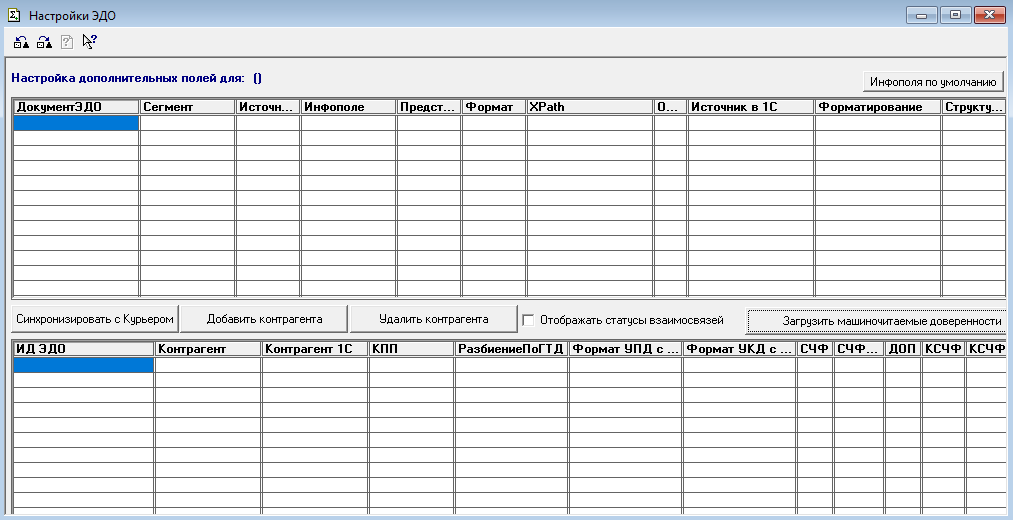
Будут проверены все ваши контрагенты на присутствие в сервисе «ЭДО с контрагентами». С найденными контрагентами будет установлена взаимосвязь.
Взаимосвязи сохраняются даже после закрытия программы, поэтому проводить повторно синхронизацию не требуется.
В зависимости от количества контрагентов и скорости Интернет-соединения синхронизация может занять длительное время.
После завершения синхронизации список контрагентов будет отображен в таблице настроек.
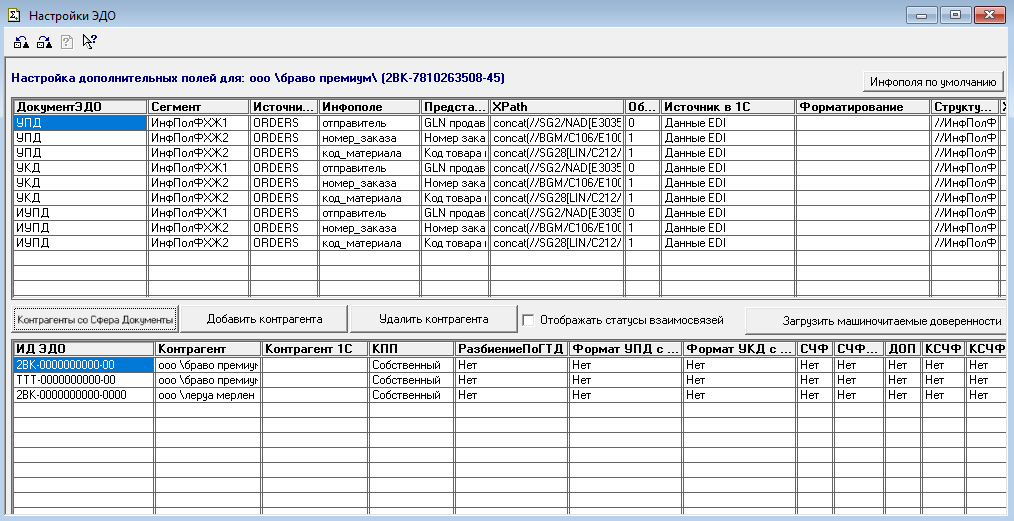
Табличная часть закладки (нижняя) содержит следующие колонки:
-
Ид ЭДО – идентификатор ЭДО партнера;
-
Контрагент – наименование контрагента в сервисе «ЭДО с контрагентами»;
-
Контрагент 1С – сопоставленный ИД ЭДО контрагента в базе 1С;
-
КПП – в данном поле можно установить какой КПП будет подставлен в сформированное сообщение, в поле «КПП покупателя». Для выбора доступны варианты: собственный КПП или КПП грузополучателя;
-
Разбиение по ГТД – данная настройка позволяет, при наличии нескольких строк по товару с разным ГТД, формировать сообщение с разбивкой информации по количеству, номерам ГТД и страной происхождения. Если настройка не будет активна, тогда будет работать вариант формирования документов, при котором будет указано общее количество товара без разбивки по номерам ГТД, номера будут перечислены списком;
-
СЧФ, СЧФДОП и ДОП – позволяет настроить функцию для документа УПД;
-
КСЧФ, КСЧФДИС и ДИС – позволяет настроить функцию для документа УКД.
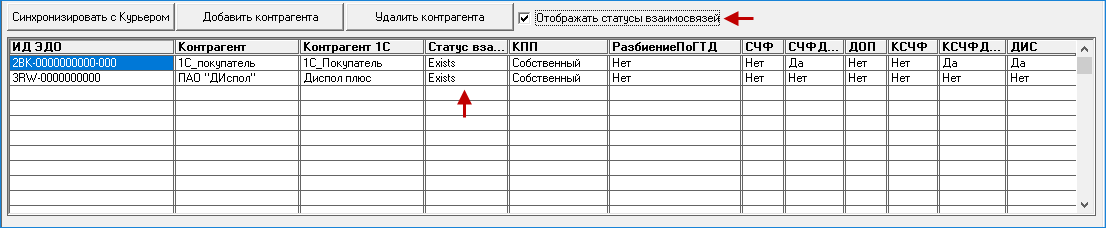
Параметр «Отображать статусы взаимосвязей» позволяет показать текущие статусы по контрагентам. По умолчанию они скрыты.
Для каждого контрагента можно настроить формат формирования документов по УПД и УКД, которые система будет создавать при отправке документов.
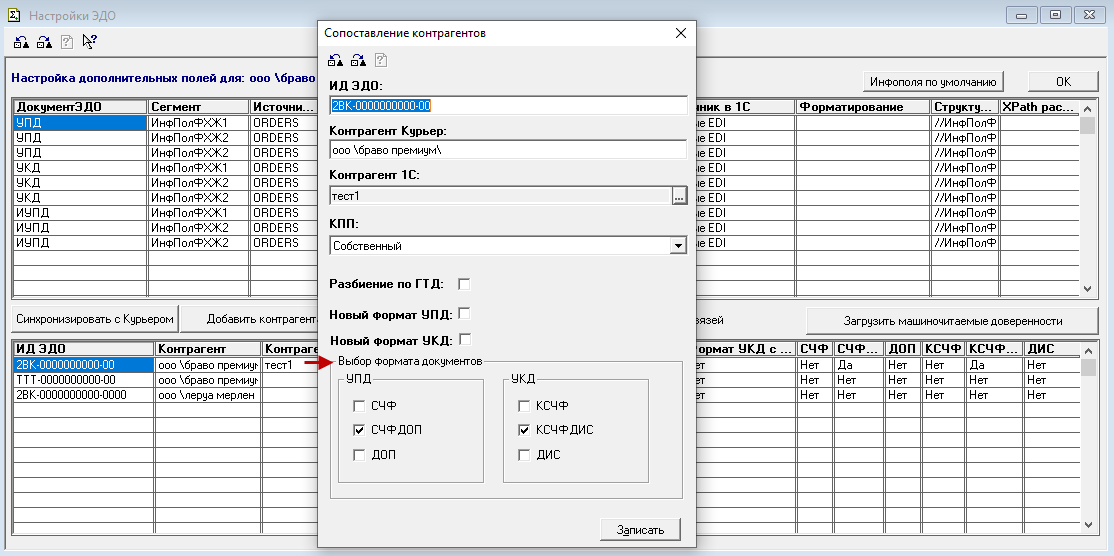
Над списком контрагентов можно производить команды: добавить и удалить контрагента.
С помощью Добавить контрагента можно добавить идентификатор ЭДО и подобрать контрагента 1С.
Команда Удалить контрагента – удаляет выделенную строку. При повторной синхронизации система добавленные вручную строки изменять не будет, а удаленные ранее строки будут загружены повторно.
Таблица «Настройка дополнительных полей» предназначена для настройки источников заполнения значений инфополей для каждого контрагента.
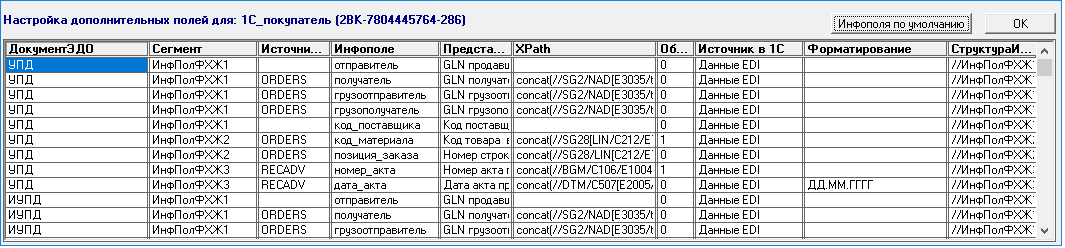
Таблица содержит следующие поля:
-
Документ ЭДО – показывает документ, для которого сделана настройка инфополя. Есть три типа документов: УПД, исправленный УПД и УКД;
-
Сегмент – тег, куда будет добавлена информация;
-
Источник EDI – указывается тип EDI-документа, если в поле «Источник в 1С» указан вариант «Данные EDI»;
-
Инфополе – значение, запрашиваемое торговой сетью в xml-документах;
-
Представление – расшифровка инфополя. Например, ТС запрашивает в документе УПД поле «Отправитель», что является параметром «GLN продавца» в EDI-документе;
-
XPath – позволяет указать с какого тега EDI-документа будет браться значение для инфополя;
-
Обязательное – поле, показывающее обязательность его заполнения;
-
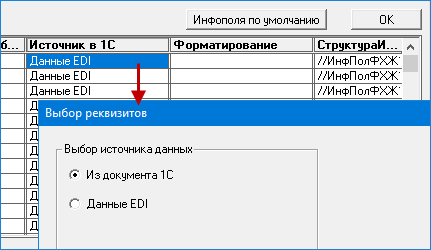
Источник в 1С – позволяет указать источник, из которого будет браться значение инфополя. Для выбора источника предусмотрено два варианта: из документа 1С или EDI-данные;
-
Форматирование – предназначено для указания формата даты для инфополя, отличного от формата указанного источника;
-
Структура источника – поле, где указывается в какой тег xml-файла требуется записать инфополе.
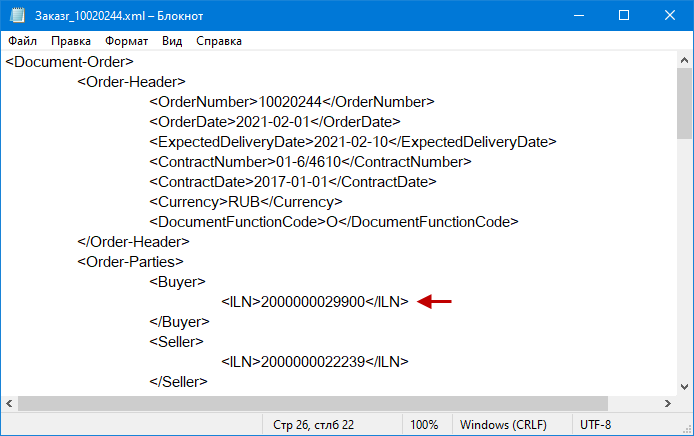
Первый пример показывает, что будет служить источником для инфополя.

На рисунке указано, что источником для инфополя будет EDI-документ «Заказ», значение «GLN получателя» (ILN) будет браться из части «Order-Parties» тега «Buyer».
Второй пример показывает в какое инфополе будет добавляться информация.

При формировании xml-файла документа УПД в тег <ИнфПолФХЖ1> будет добавлен тег <получатель>.
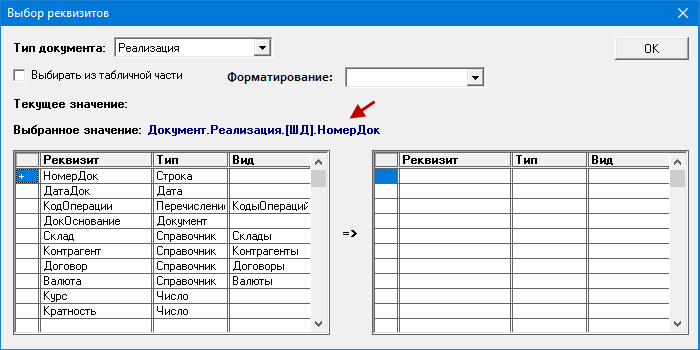
«Из документа 1С» – позволяет указать реквизит из документа 1С «Реализация» или «Заявка покупателя», где хранится нужное значение.
В диалоговом окне выберите тип документа 1С. При необходимости выбора реквизита из табличной части документа, установите флажок в поле «Выбирать из табличной части» и укажите формат данных, если это требуется.
В левой табличной части настроек будут отображены реквизиты, согласно выбранным параметрам. В правом части будут выводиться реквизиты, подчиненные указанному реквизиту в левой части. При выборе нужного реквизита дважды кликните левой клавишей мыши в первом столбце табличной части.
В результате должен появиться знак «+», показывающий, что реквизит выбран.
«EDI данные» – позволяет указать, что данные будут браться из выбранного EDI-документа по пути, указанному в поле для написания в формате XPath.
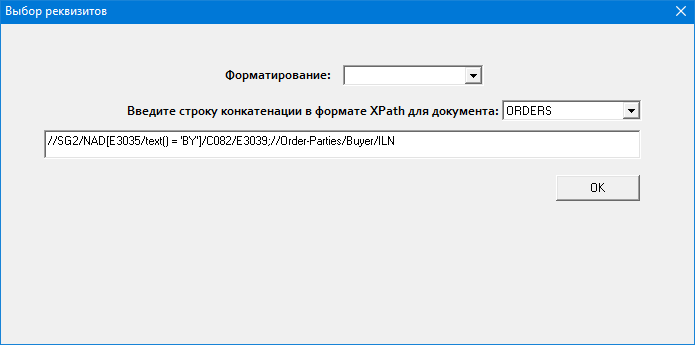
Если необходимо настроить формат выгружаемой даты, укажите его в поле «Форматирование».
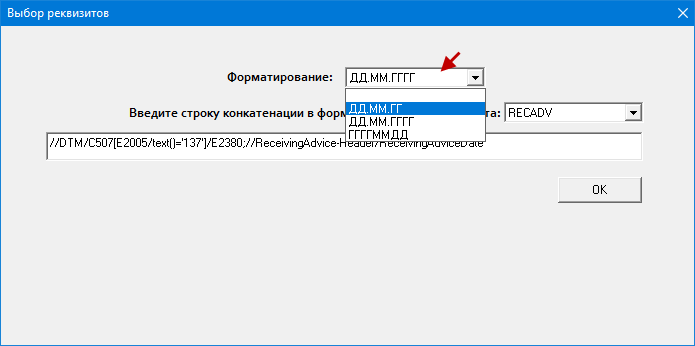
Если не указан определенный формат даты, то Адаптер выгрузит дату в формате, указанном в документе-источнике.
Например, если был указан вариант «EDI данные», то дата будет соответствовать формату даты, указанному в найденном EDI-документе.
При подписании документов сертификатом электронной подписи (далее ЭП) физического лица необходимо добавлять сведения о машиночитаемой доверенности (далее МЧД).
Загрузите в Адаптер актуальную МЧД, выданную для сотрудника организации.
Для этого нажмите на кнопку Загрузить машиночитаемые доверенности.
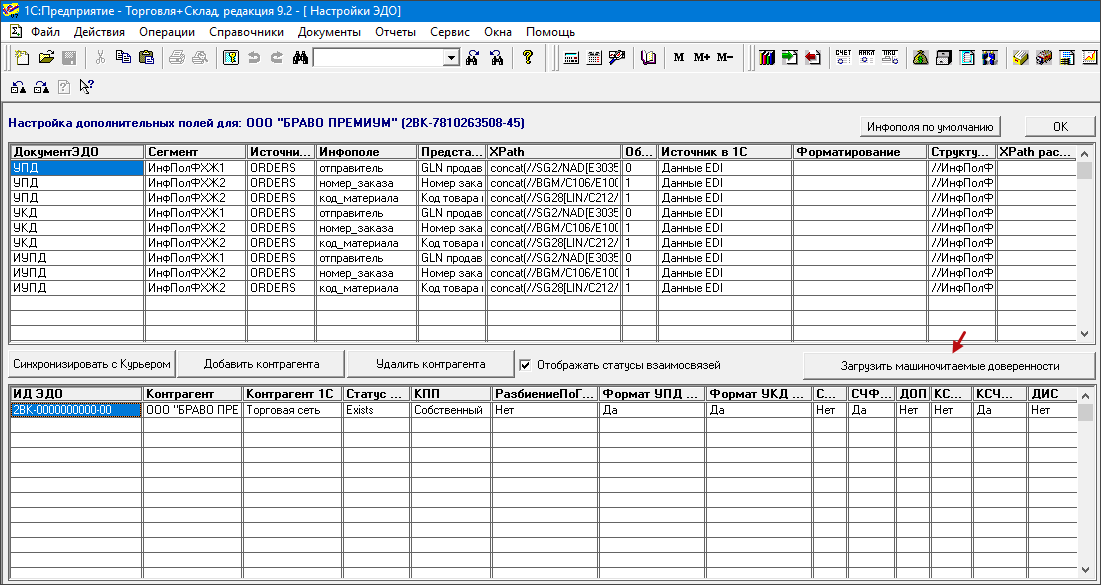
В открывшемся окне «Машиночитаемые доверенности» можно увидеть МЧД, загруженные ранее или добавить новые с помощью команды Добавить доверенность.
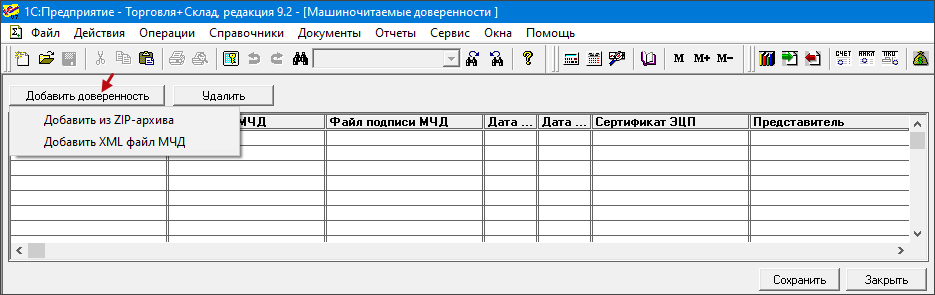
МЧД можно добавить в одном из двух форматов:
-
Добавить из ZIP-архива – МЧД добавляется в виде пакета (xml-файл доверенности и sig-файл подписи к МЧД);
-
Добавить XML файл МЧД – МЧД добавляется в виде файла в формате *.xml.
Доверенность не будет добавлена, если была уже загружена ранее, у неё истёк срок окончания действия или ИНН представителя в доверенности отличается от ИНН подписанта в сертификате ЭП. В области служебных сообщений появятся соответствующие уведомления об обнаруженной проблеме.
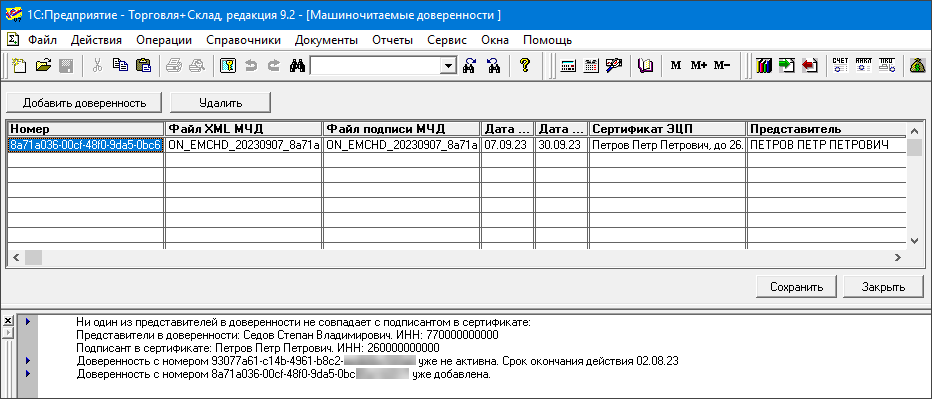
Доверенность, прошедшая проверки, будет успешно добавлена. Для сохранения МЧД в Адаптере нажмите Сохранить. Нажмите Закрыть, если не хотите сохранять изменения.
Удалить неактуальные или ошибочно загруженные доверенности можно с помощью команды Удалить.
Галочкой в столбце «Действующая» отмечены доверенности с актуальными датами выдачи и окончания действия.
При отправке документа, подписанного сертификатом ЭП физического лица, будут приложены данные доверенности, являющейся валидной и с наиболее поздней датой начала действия.
Обратите внимание! На текущий момент Адаптер поддерживает работу с МЧД в форматах версий 001, 002 и 003.
|