Палетирование товара
Обратите внимание! Работать с палетированием товара можно только в неотправленном документе.
|
Если вам нужно упаковать товар на палеты воспользуйтесь командой Палеты, расположенной в карточке документа «Уведомление об отгрузке (DESADV)».
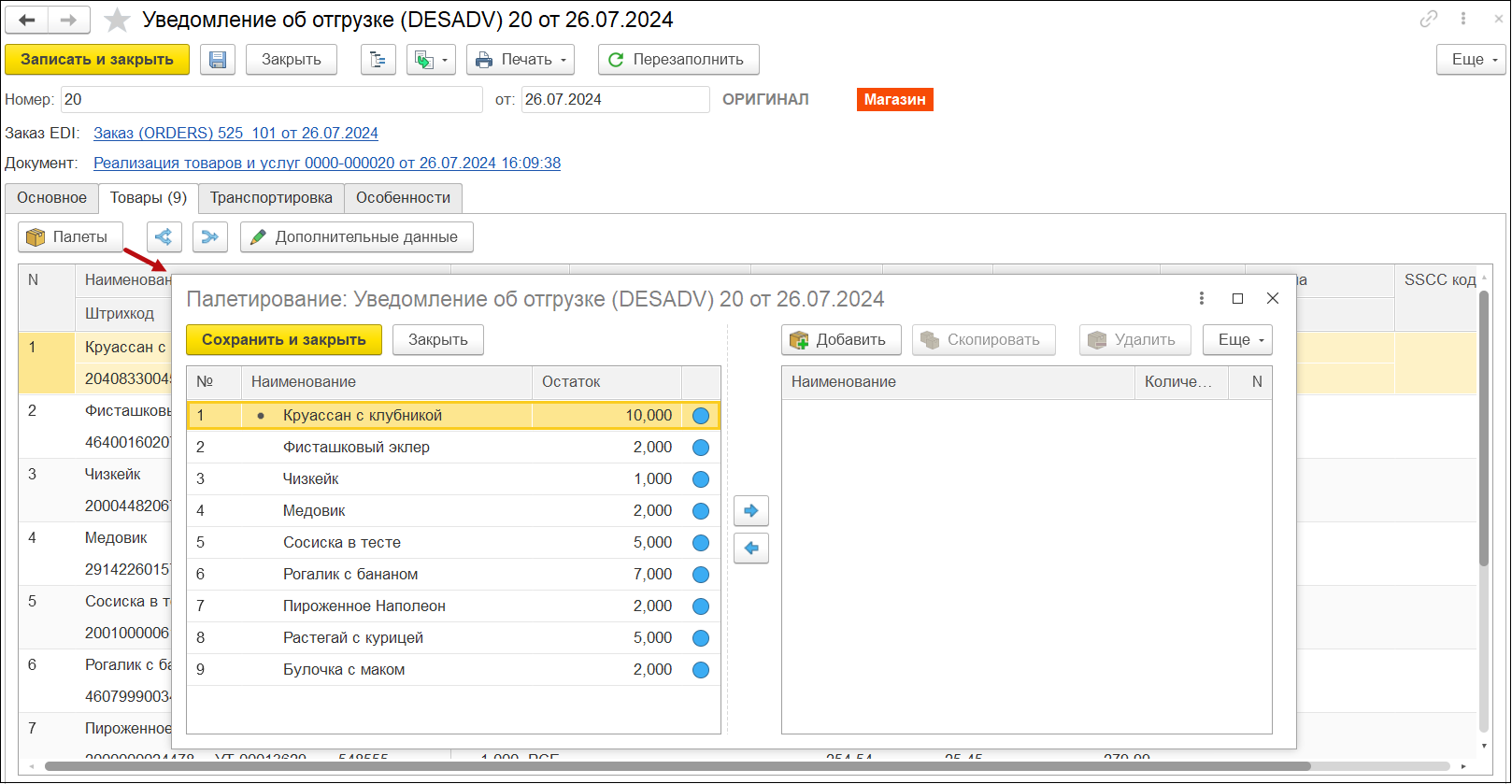
В левой части формы указаны: товары для упаковки на палеты, отгруженное количество, остаток для распределения и индикатор остатка в виде иконки, показывающий состояние по товару. Предусмотрено четыре состояния:
 – товар еще не упакован;
 – упакована часть товар;
 – упакован весь товар;
 – упаковано больше, чем отгружено.
В правой части будет отображаться информация о палетах и товарах, упакованных на них.
Над правой частью расположены команды:
-
Добавить – добавляется новая палета;
-
Скопировать – копируется выделенная палета с подобранными товара и количеством. Для новой палеты генерируется только новый SSCC код;
-
Удалить – удаляется выделенная строка или строки. Если выделена строка с палетой, тогда удаляется сама палета и вложенные в нее товары. Если выделен товар, тогда из палеты удаляется только этот товар. По удаленным из палет товарам автоматически пересчитывается остаток.
Добавить новую палету можно двумя способами: по команде Добавить или выделить товар в левой части и с помощью, нажатия и удержания левой кнопки «мыши», перетащить в правую часть поля и отпустить кнопку «мыши». В результате будет автоматически добавлена новая палета с выделенными товарами.
При добавлении новой палеты автоматически генерируется и отображается на форме SSCC код палеты и ссылка с информацией о типе упаковки и характеристиками палеты. Нажмите на ссылку, если требуется отредактировать данные по палете.
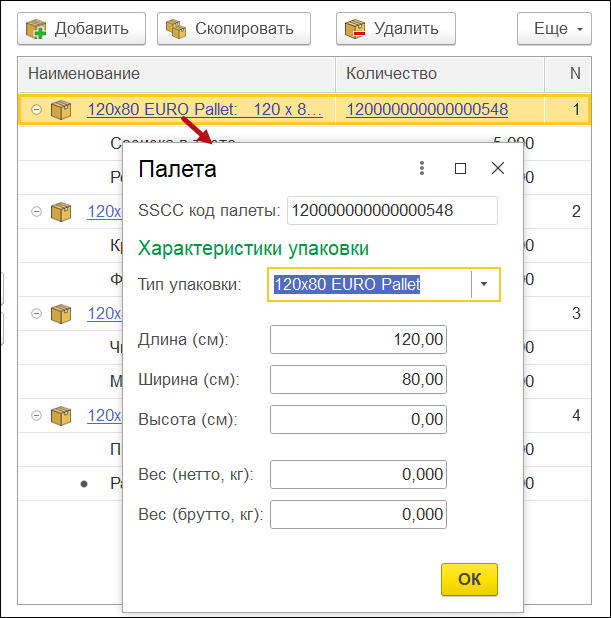
Карточка содержит:
-
SSCC код – генерируется автоматически при добавлении палеты;
-
Тип упаковки –при добавлении палеты всегда подбирается тип «120х80 EURO Pallet»;
-
Длина, ширина, высота, все нетто, вес брутто – характеристики палеты.
При необходимости выберите другой тип упаковки и отредактируйте характеристики палеты. По команде ОК изменения будут сохранены.
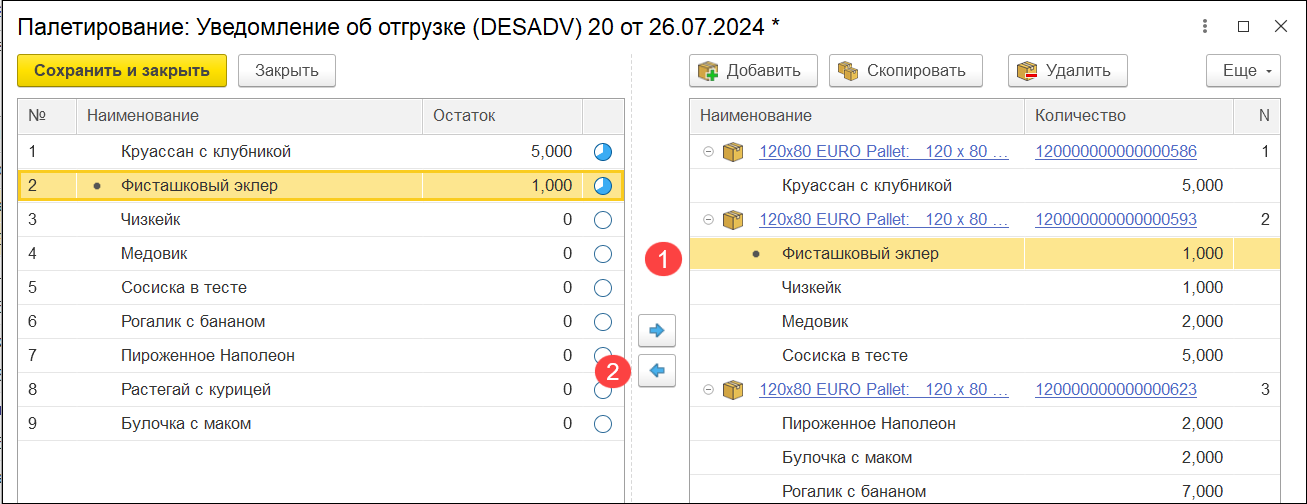
Добавлять или убирать товар при формировании палет можно с помощью команд:
 - упаковываются выделенные строки товара;
  - распаковываются выделенные строки товара.
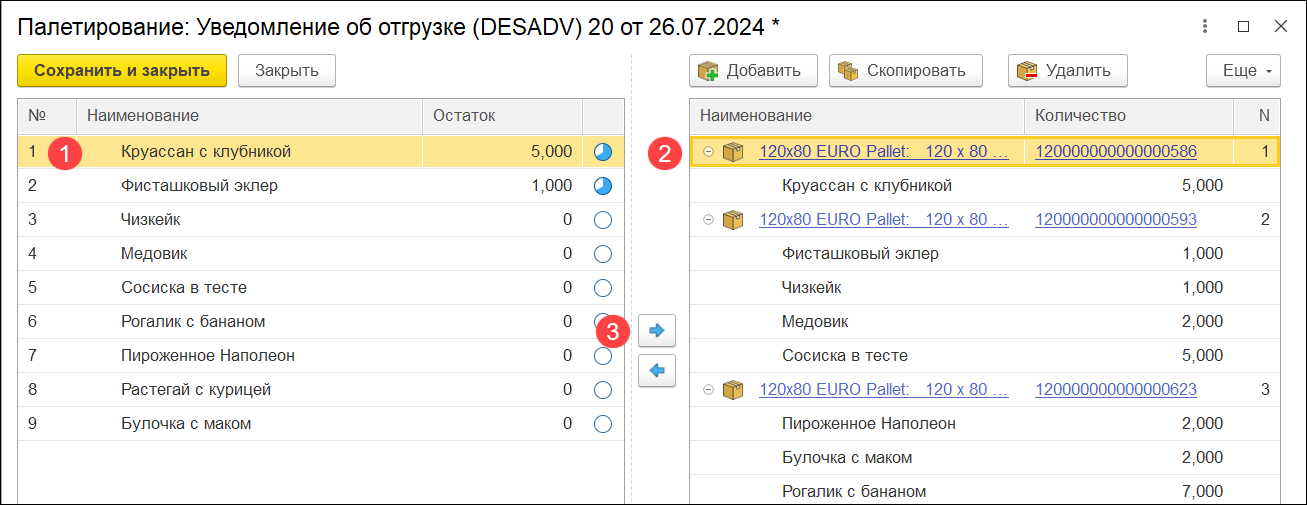
 Для упаковки товара:
-
выделите нужную позицию в левой части;
-
выделите палету в правой части;
-
нажмите команду.
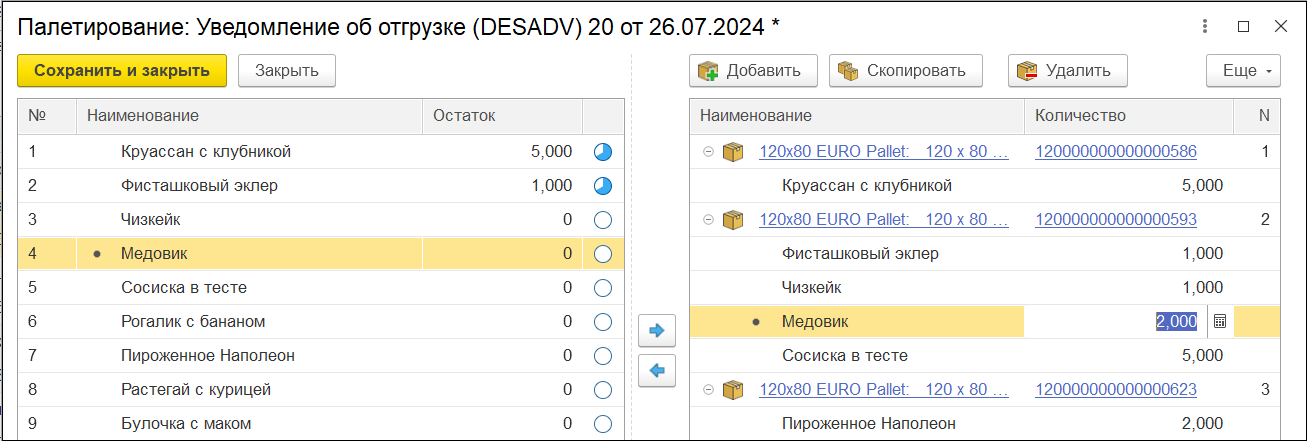
Если требуется упаковать не всё количество товара, тогда в правой части выделите ячейку с количеством, перейдите в режим редактирования (с помощью двойного нажатия левой кнопки «мыши») и укажите нужное количество.
Для удаления товара из палеты:
-
выделите нужную позицию в правой части;
-
нажмите команду.
Для удаления товара из всех палет в правой части выделите позицию двойным нажатием левой кнопки «мыши» и нажмите команду .
.
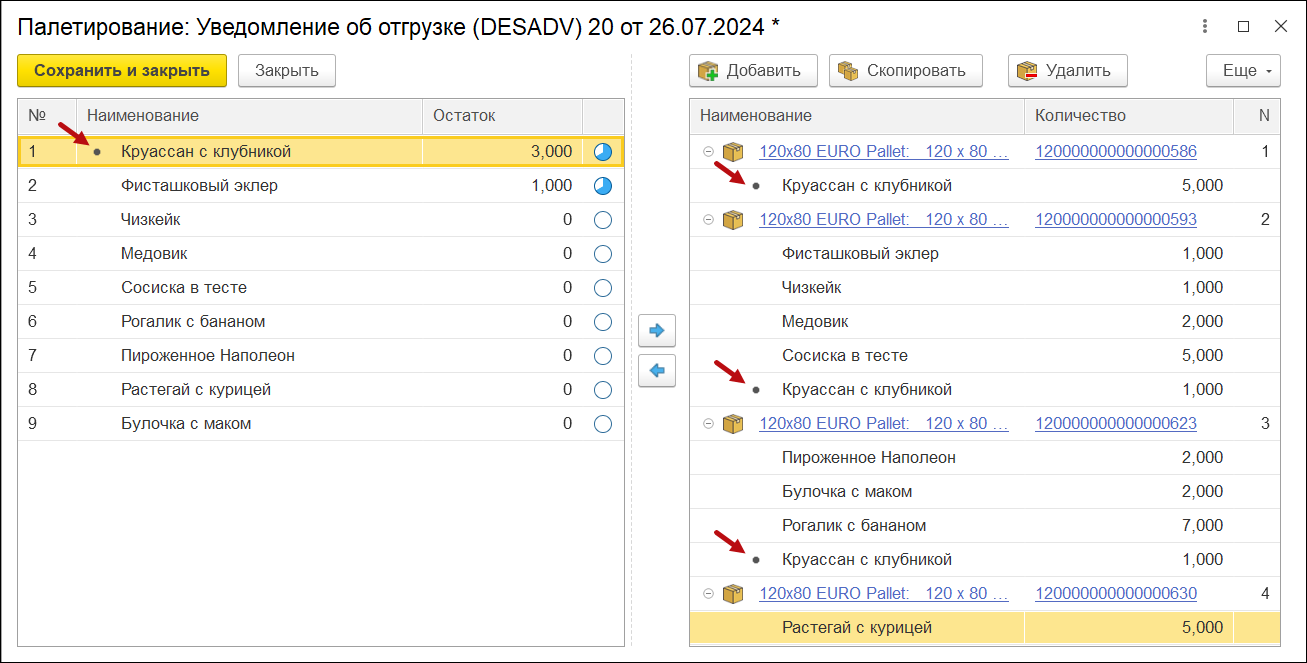
При ручном распределении товара случается, что одного товар упаковали меньшее, а для другого большее количество, чем отгружено. Индикатор остатка покажет эти расхождения. Также выделенный товар будет подсвечен маркером в обеих табличных частях. Это позволит быстро увидеть распределенный товар и откорректировать количество.
Предусмотрено распределение товара равными частями между несколькими палетами. Если выделен товар, который можно поделить только нацело, например: штуки, коробки, упаковки, тогда разделить получится, если при делении не будет получено дробное значение. Например, распределить равными частями 10 упаковок можно на 2, 5 или 10 палет. Если выделен товар, у которого допускается дробное значение, например: килограммы, метры, литры, тогда разделить получится, если при делении не будет получено периодическое дробное число. Например, распределить равными частями 10 килограмм можно на 2, 4, 5, 8 или 10 палет.
В приведенном ниже примере было добавлено 5 палет, далее выделены все палеты и все товары и по команде (или можно перетащить товар, удерживая левую кнопку «мыши») все позиции были равномерно разделены по палетам.
(или можно перетащить товар, удерживая левую кнопку «мыши») все позиции были равномерно разделены по палетам.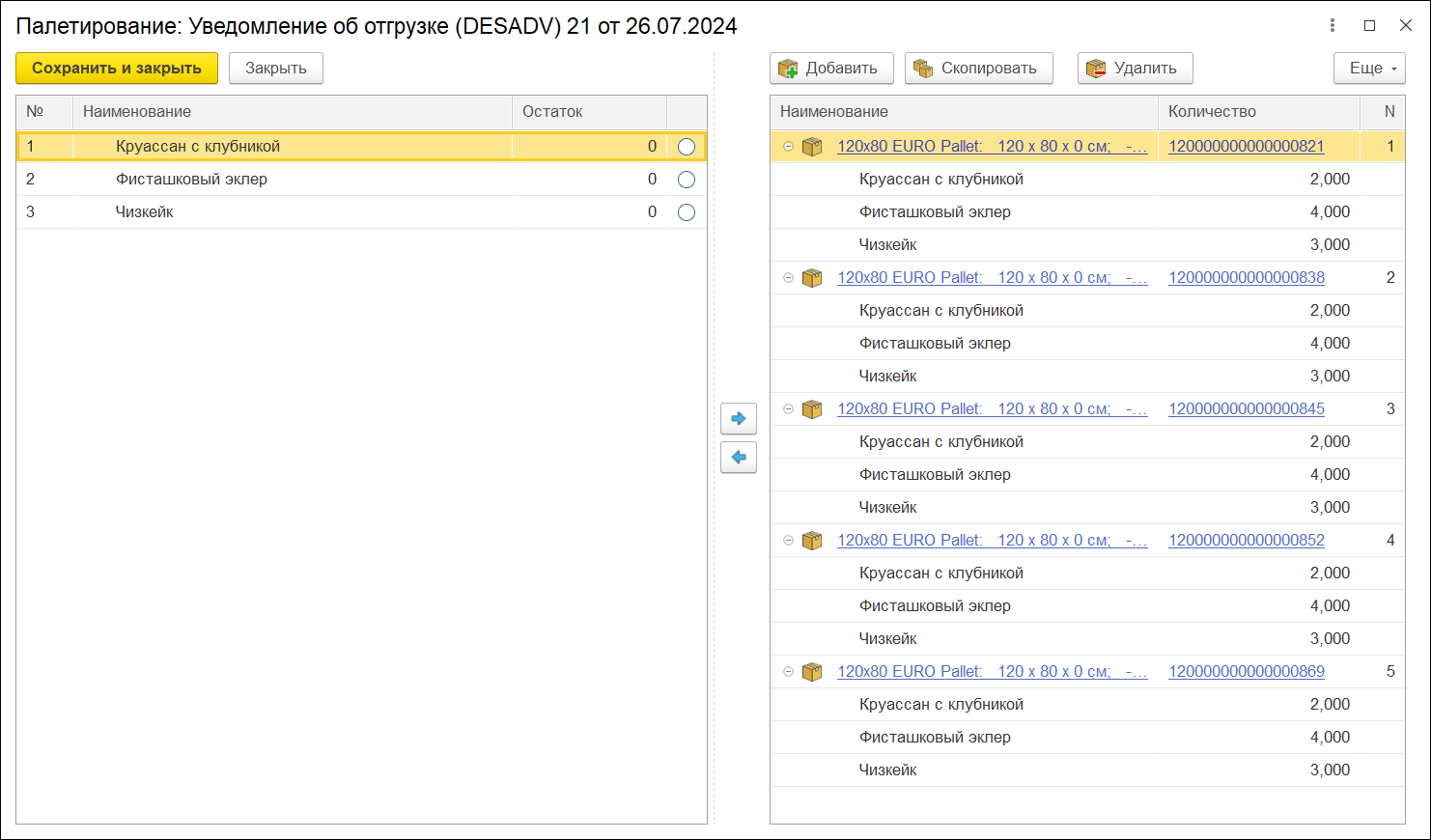
Если не получается распределить товар равными частями, тогда появится сообщение: «Невозможно равномерно распределить товар в указанное количество палет». В данном случае нужно вручную распределить товар по палетам.
После распределения всего товара по палетам нажмите Сохранить и закрыть для добавления данных по палетированию в документ «Уведомление об отгрузке (DESADV)».
Если осталось часть нераспределенного товара, то при сохранении появится сообщение о необходимости распределения товара и будет подсвечен товар с оставшимся количеством.
В случае превышения распределенного товара при сохранении появится сообщение о превышенном количестве и такой товар будет подсвечен.
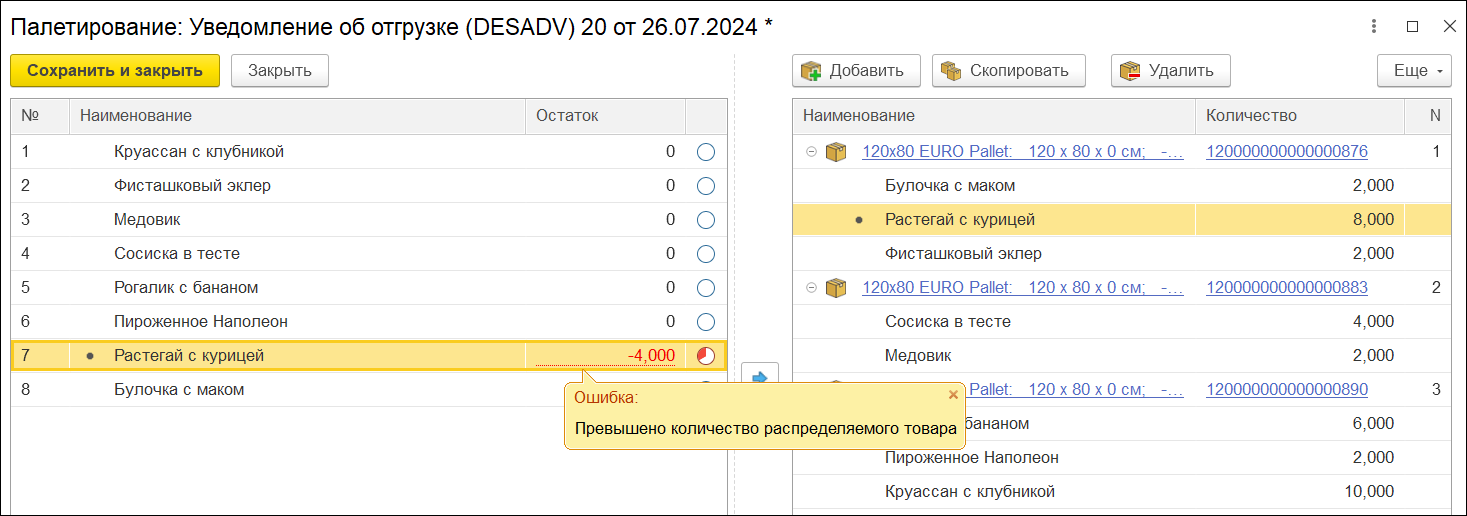
В обоих случаях не получиться сохранить изменения, пока остаток по товару не будет равен нулю.
После сохранения распределения по палетам в карточке документа «Уведомление об отгрузке (DESADV)» появится метка «Палеты» и в табличной части отобразится поле «SSCC код».
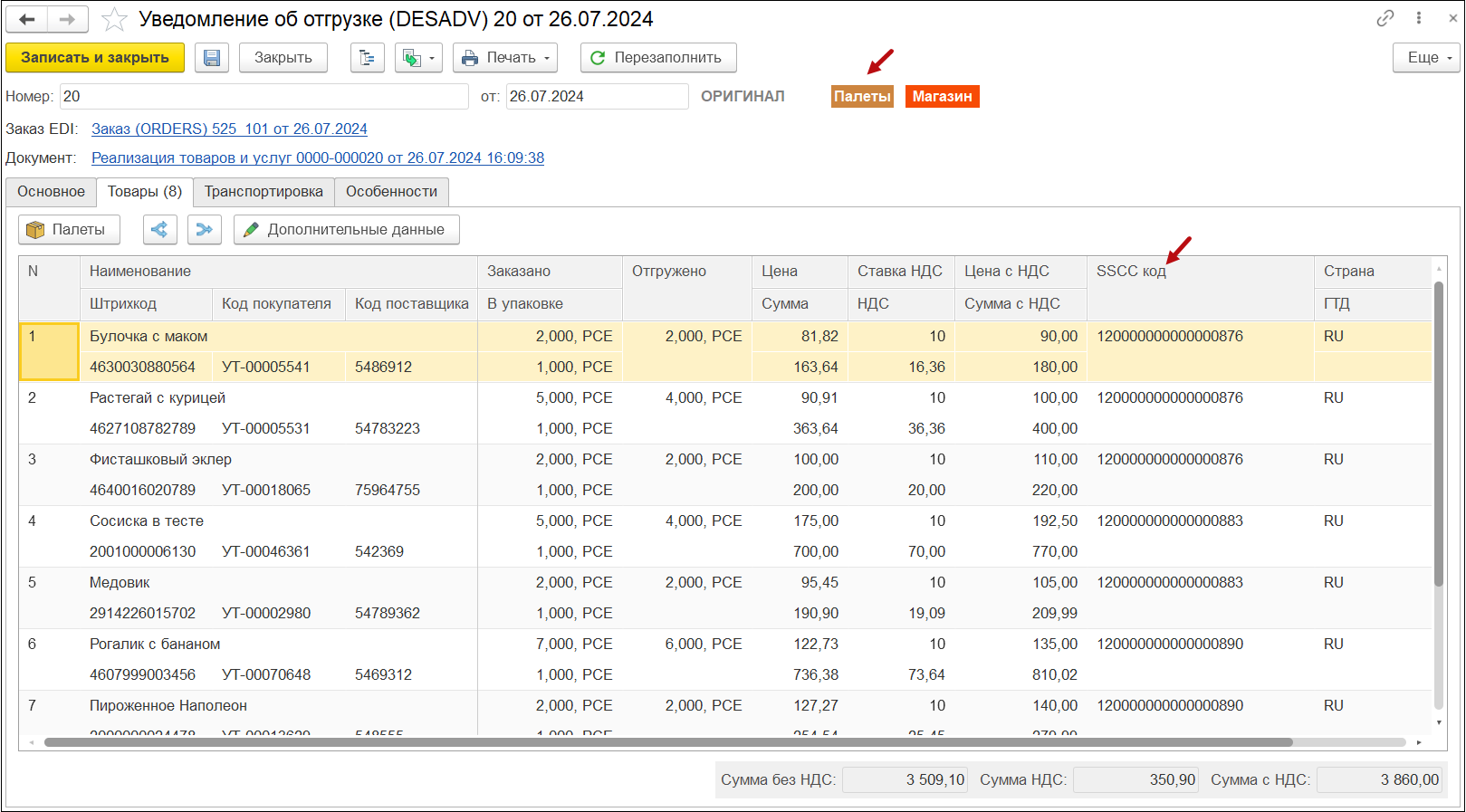
Для сохранения изменений в документе «Уведомление об отгрузке (DESADV)» нажмите Записать или Записать и Закрыть. После сохранения можно распечатать упаковочные листы, для этого нажмите Печать и выберите «Упаковочный лист».
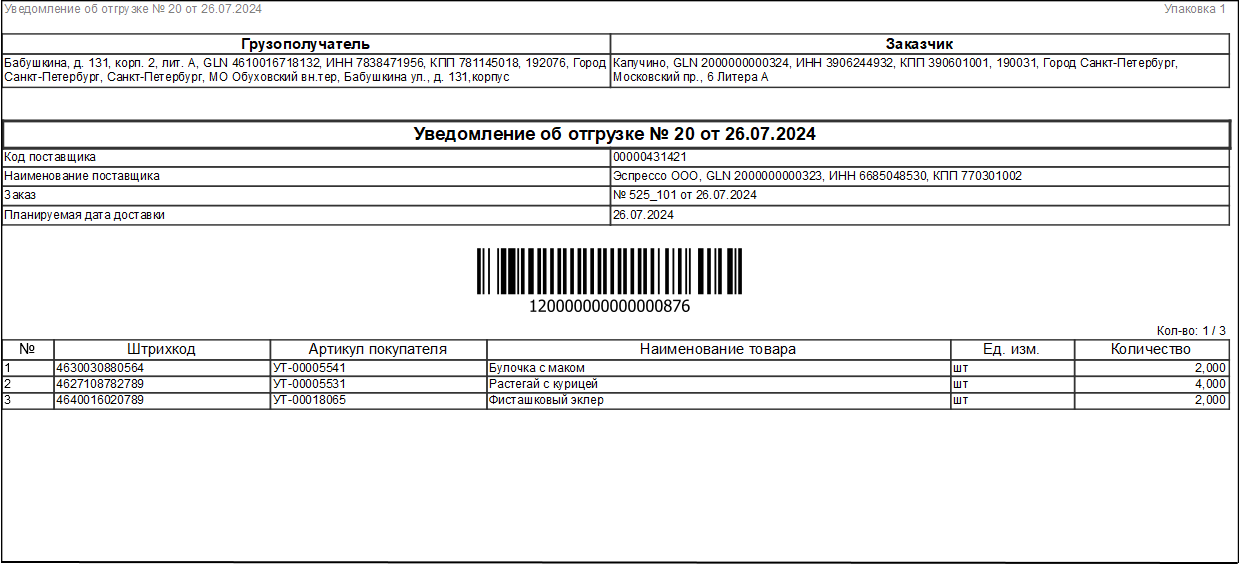
Упаковочный лист содержит следующую информацию:
-
Грузополучатель (наименование, GLN, ИНН/КПП, адрес);
-
Заказчик (наименование, GLN, ИНН/КПП, адрес);
-
Конечная точка доставки (наименование, GLN, ИНН/КПП, адрес) – выводится при наличии информации;
-
Данные уведомления об отгрузке (номер и дата);
-
Данные заказа (номер и дата);
-
Данные поставщика (код поставщика в системе покупателя, наименование, GLN, ИНН/КПП);
-
Планируемая дата доставки;
-
SSCC код палеты;
-
Порядковый номер палеты и общее количество палет;
-
Данные по товару – порядковый номер, штрихкод, артикул покупателя, наименование товара, единицу измерения и отгруженное количество.