Рабочее место «Сфера ЭДО»
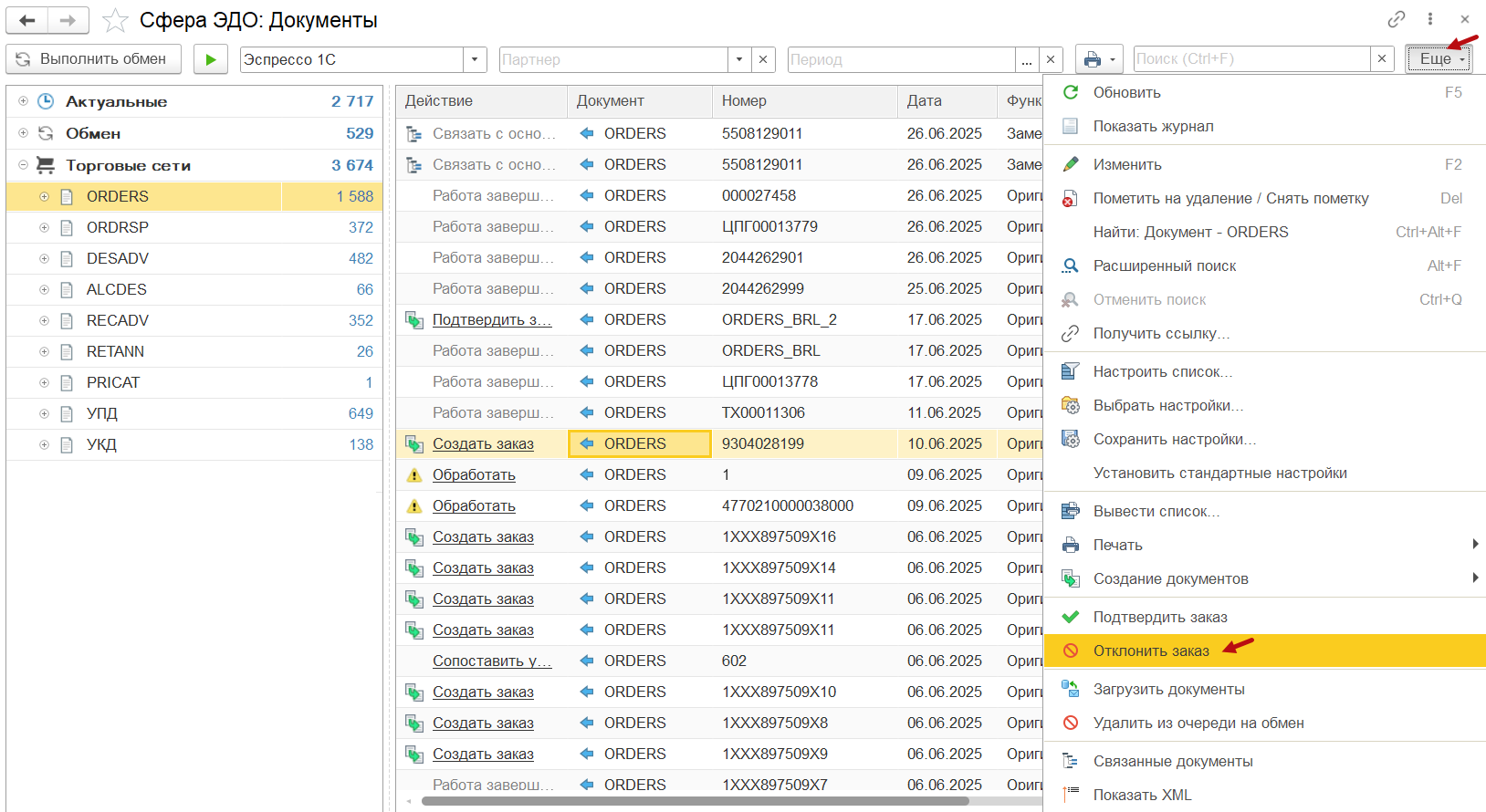
Для работы с документами перейдите в раздел «Сфера ЭДО» → «Рабочее место».
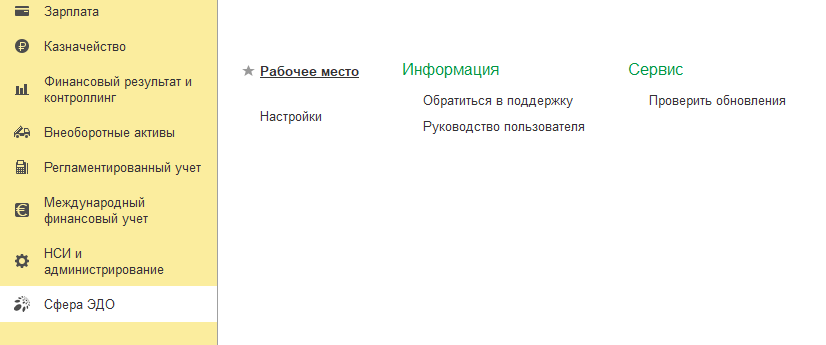
Рабочее место содержит список всех документов EDI и ЭДО, с которыми работает пользователь. Можно выбрать организацию, указать нужный период для работы и задать поиск по значению.
Команда Выполнить обмен предназначена для обмена с сервисами «Сфера Торговля» и «Сфера Документы».
Команда Выполнить действие  позволяет выполнить рекомендуемые действия по выделенным документам, что дает возможность массовой обработки документов.
позволяет выполнить рекомендуемые действия по выделенным документам, что дает возможность массовой обработки документов.Для удобства работы с документами можно использовать дерево отборов.
Дерево отборов используется для фильтрации Рабочего места по типам документов, их статусам и требуемым действиям. Численные значения отображают количество документов, соответствующих конкретному состоянию или типу документа. Для того чтобы отобрать документы, которые требуют внимания, следует выделить группу «Актуальные». Для отбора документов, которые ожидают отправки в сервис используется группа «Обмен».
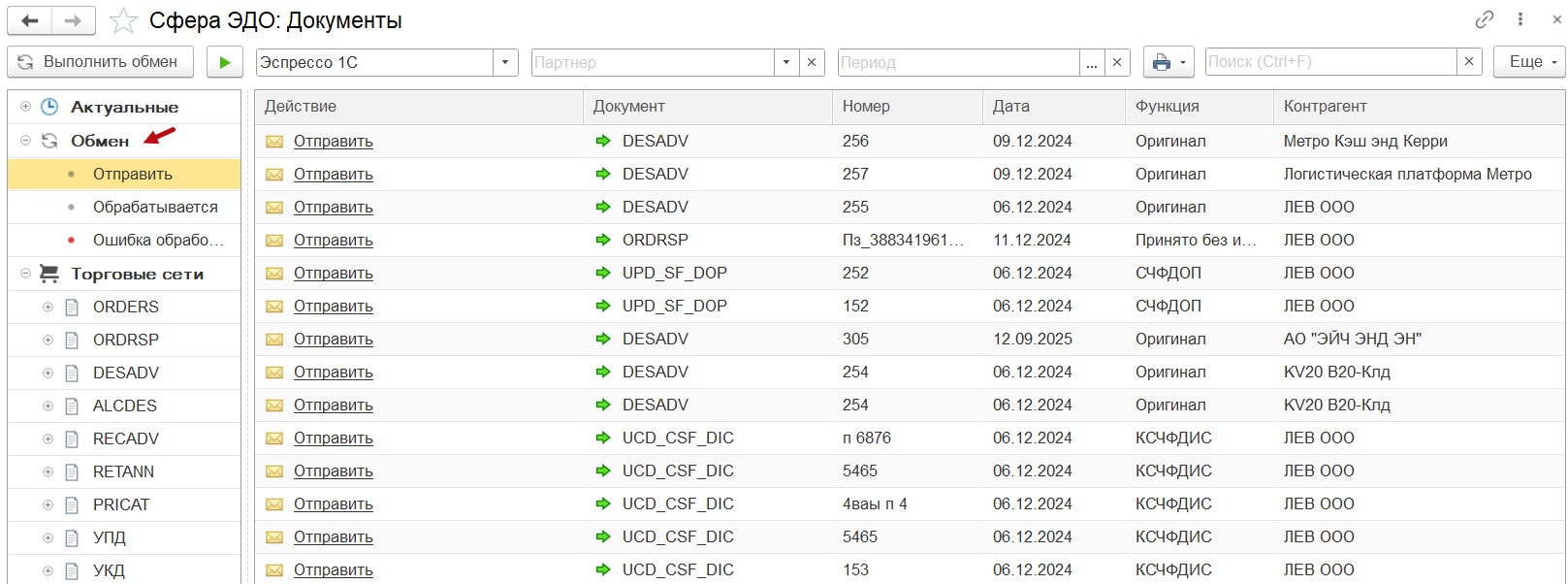
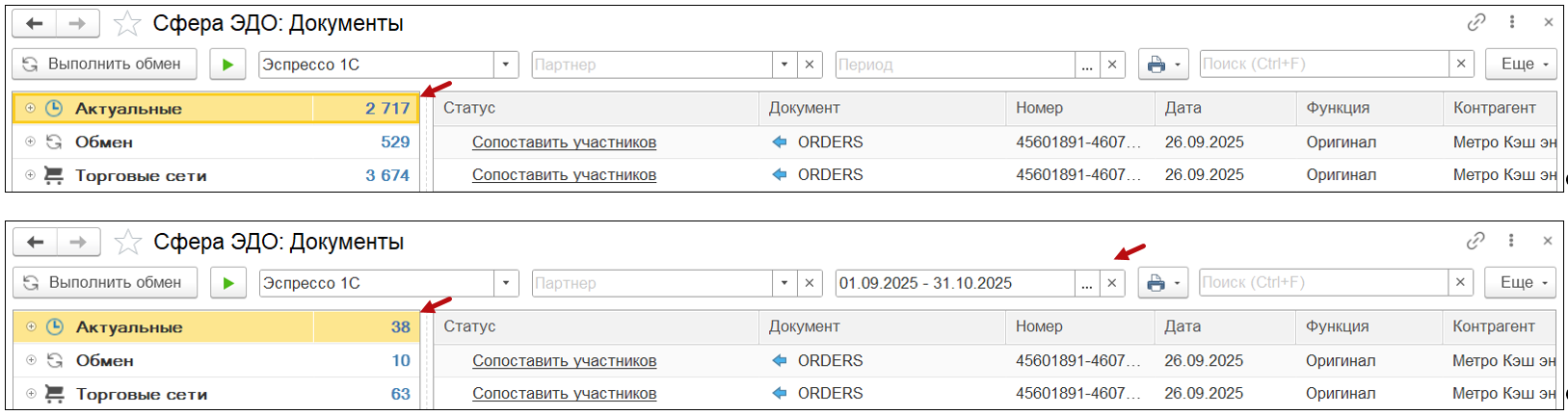
Дерево отбора меняется в зависимости от выбранного фильтра по организации, партнёру или периоду. На примере показано, как меняется количество документов в дереве отбора при указании периода.
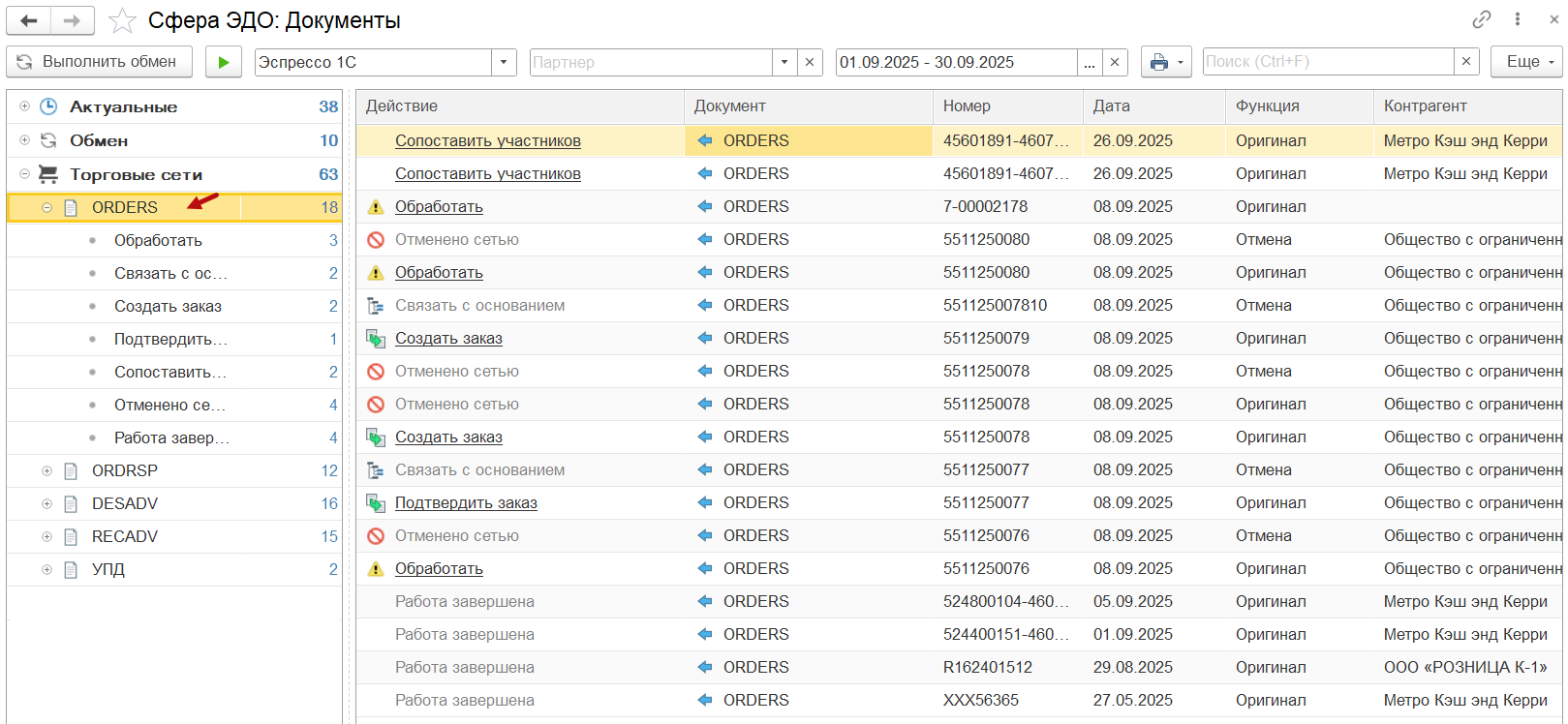
Чтобы отобрать все документы определенного типа, нужно выделить название этого документа в отборе. На рисунке ниже показан отбор всех входящих заказов по указанной организации и периоду.
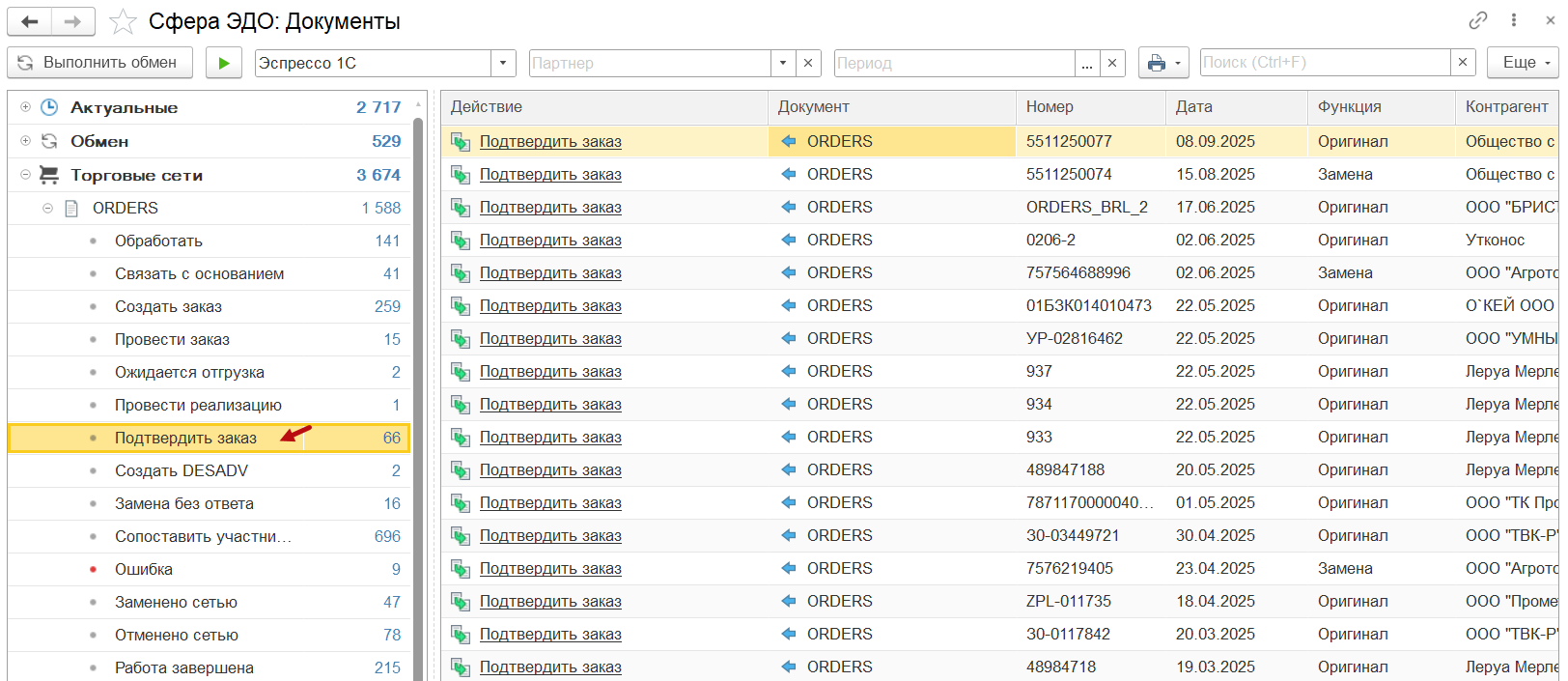
Можно отобрать документы по определенному действию. На примере показан вариант отбора заказов, по которым еще не созданы документы «Ответ на заказ (ORDRSP)».
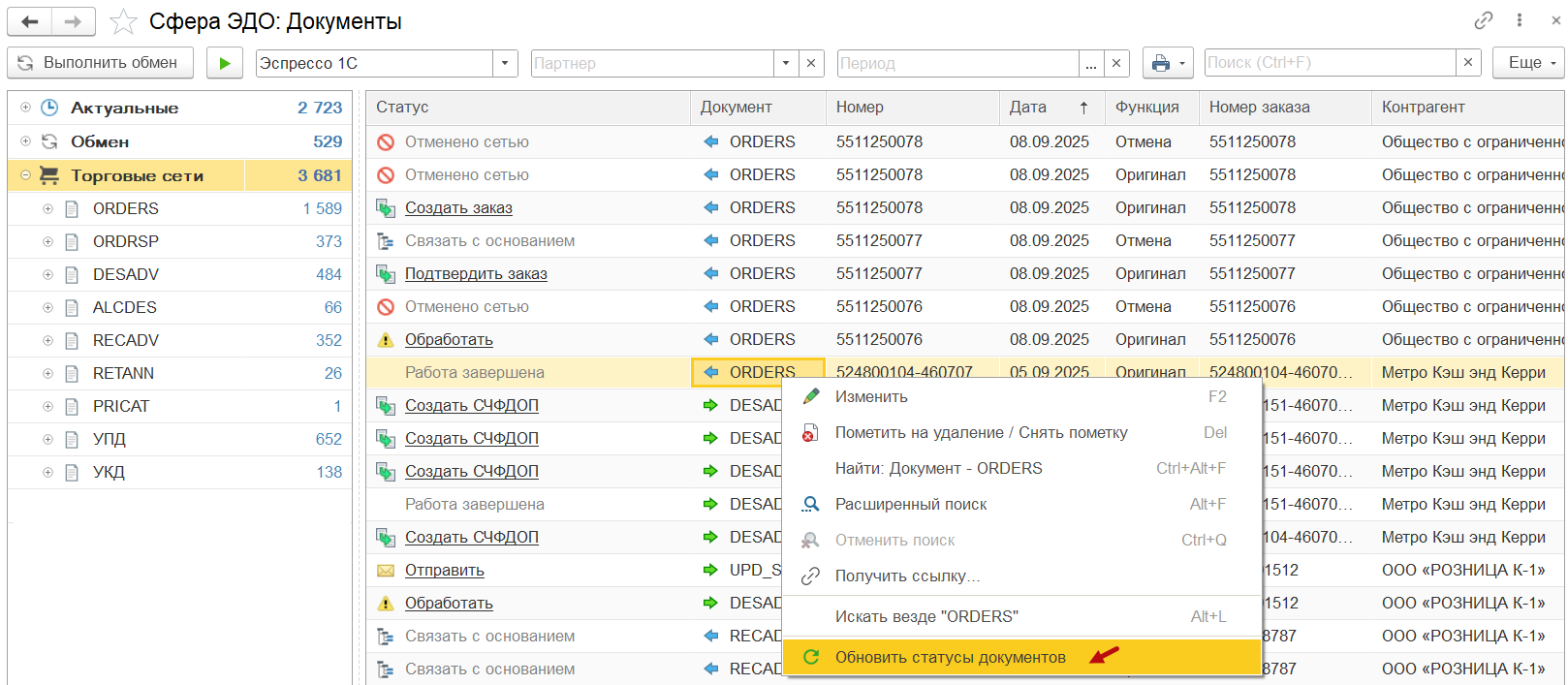
Обновить статусы и действия по документам можно с помощью контекстного меню, где нужно выбрать команду Обновить статусы документов.
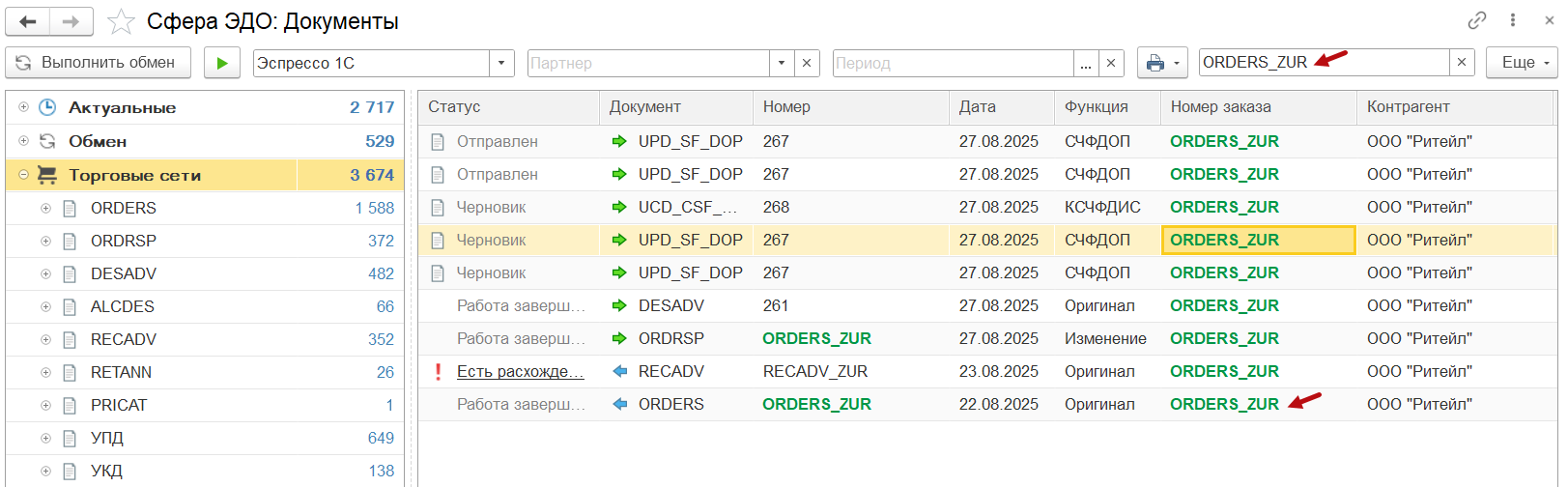
В списке можно быстро просмотреть цепочку всех документов, созданных на основании входящего EDI документа «Заказ (ORDERS)». Для того чтобы отобразить связанные с заказом документы: найдите колонку «Номер заказа», выделите нужный номер заказа и выберите команду контекстного меню Найти: Номер заказа…
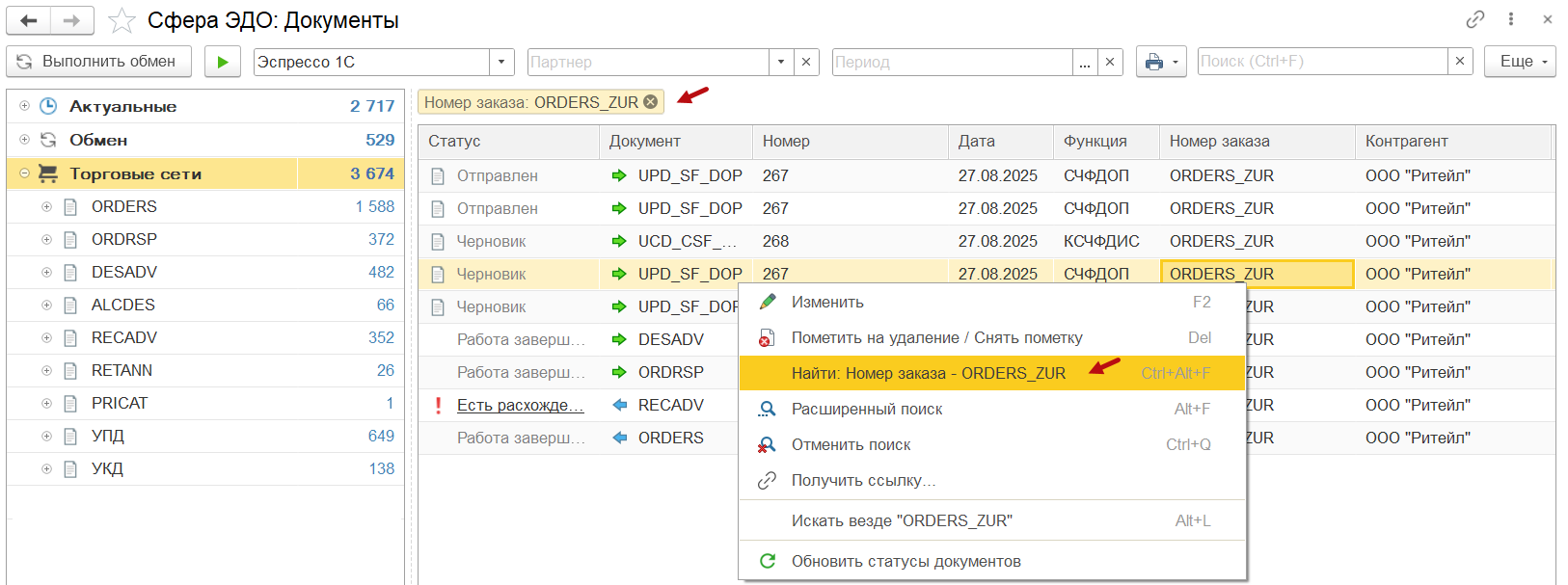
Такой же результат можно получить, если вести номер заказа в строке поиска.
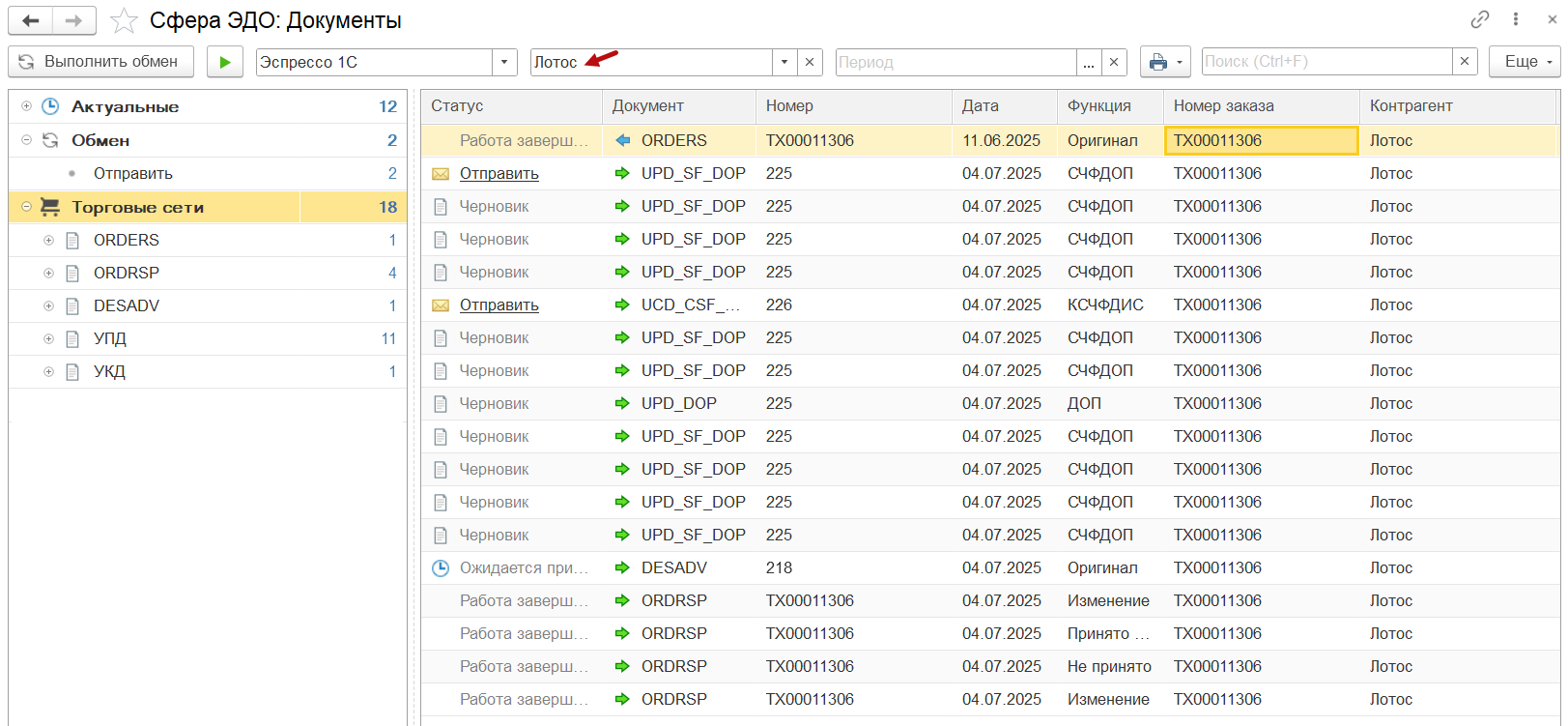
Присутствует так же фильтр по партнерам. Выбрав конкретного партнёра, будут отображаться документы, относящиеся только к нему.
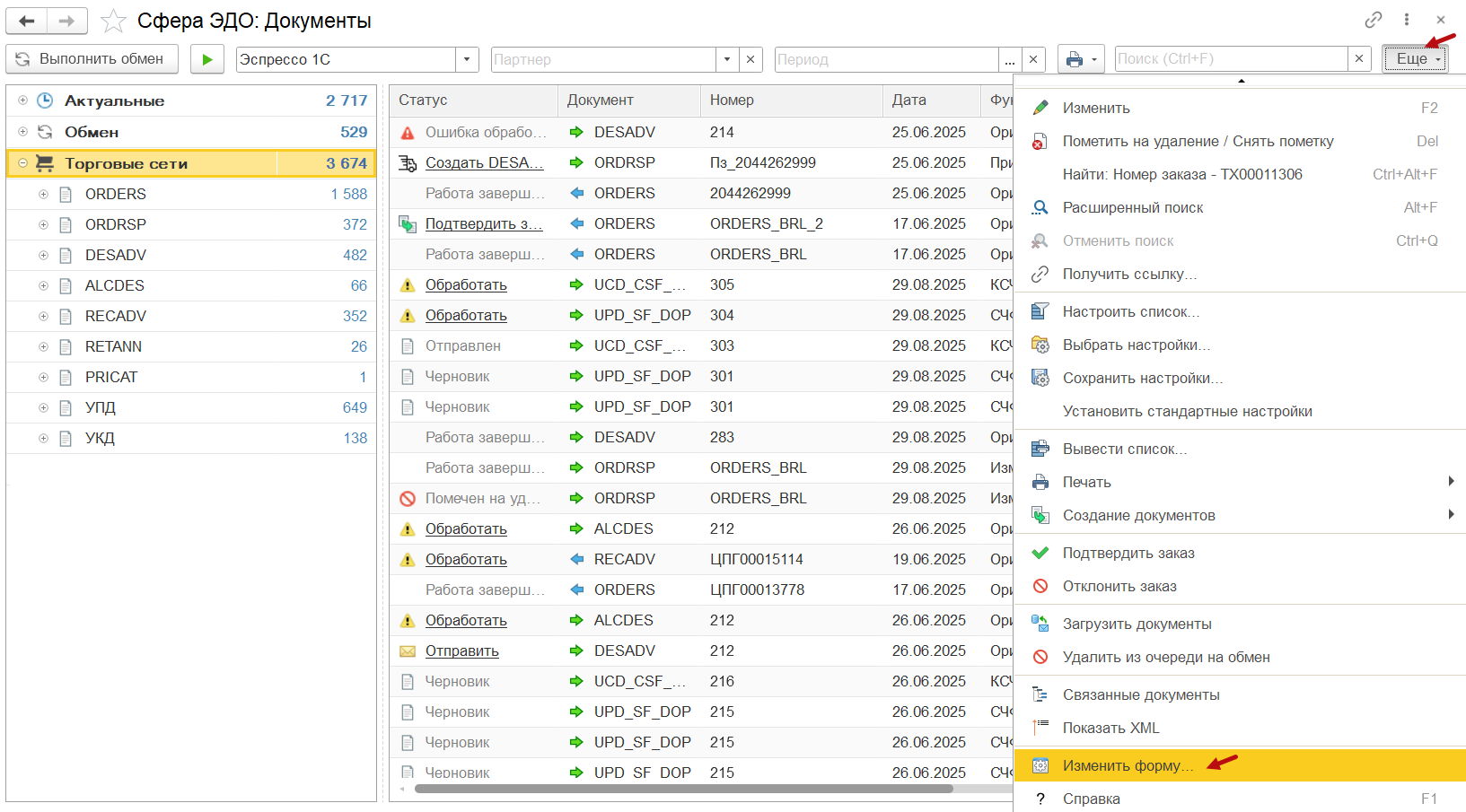
Команда Еще содержит выпадающий список дополнительных действий. В меню содержатся как типовые команды 1С:Предприятия, так и команды модуля:
-
Загрузить документы – обработка позволяет загрузить входящие EDI документы за любой период времени;
-
Связанные документы - открывается окно с иерархией всех документов, связанных с выделенным в журнале документом;
-
Показать XML – показывает xml выбранного EDI документа.
В Рабочем месте предусмотрена сортировка: «по возрастанию» и «по убыванию». Последовательность колонок и их видимость можно настроить индивидуально по команде Еще → Изменить форму.
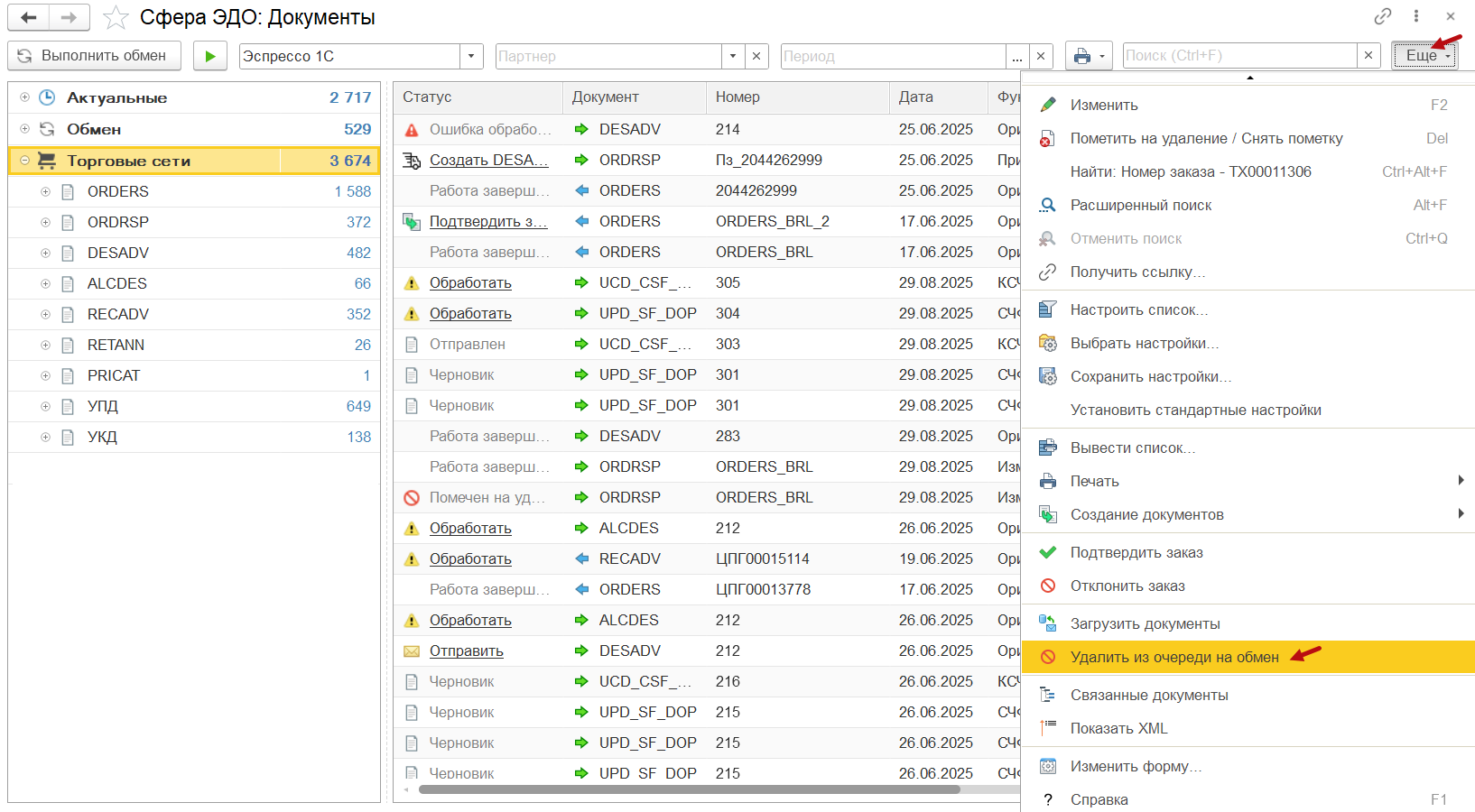
По команде Еще → Удалить из очереди на обмен можно предотвратить отправку документа при обмене, после чего он будет снова доступен для редактирования.
Команда Еще → Подтвердить заказ позволяет без документа-основания 1С создать EDI документ «Ответ на заказ (ORDRSP)», в котором количество подтвержденного товара будет равно заказанному. Процесс формирования такого документа из формы ORDERS описан в разделе «Акцептация заказа».
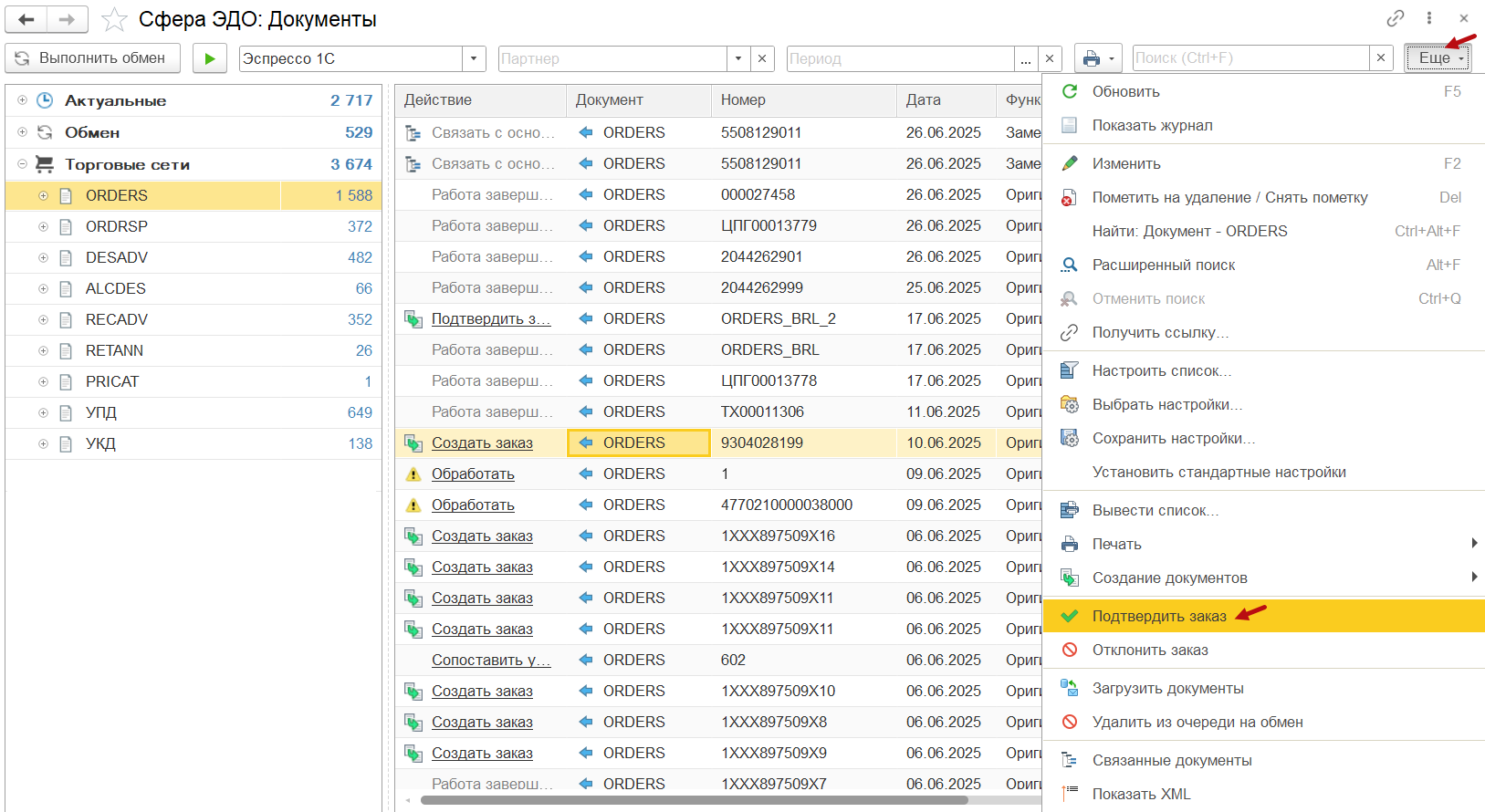
Команда Еще → Отклонить заказ позволяет без документа-основания 1С создать EDI документ «Ответ на заказ (ORDRSP)», в котором количество подтвержденного товара будет равно нулю. Процесс отклонения заказа из формы ORDERS описан в разделе «Отклонение заказа».