
Заполнение инфополей
Данная настройка позволяет просматривать, редактировать и добавлять новые инфополя.
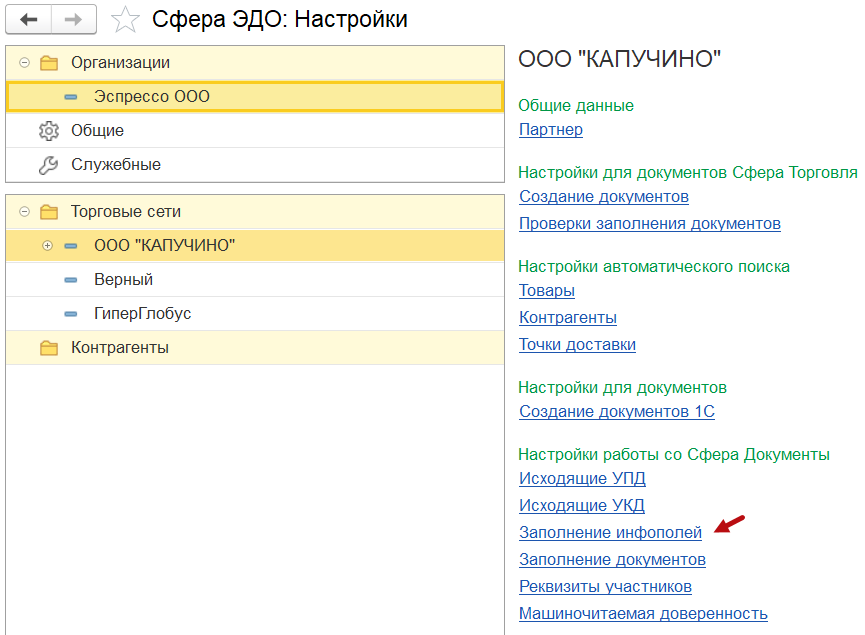
Выберите нужную организацию, потом партнера и перейдите по ссылке Заполнение инфополей для просмотра текущих настроек и добавление новой.
В открывшейся форме «Настройки заполнения инфополей» представлен список предустановленных инфополей для торговой сети.
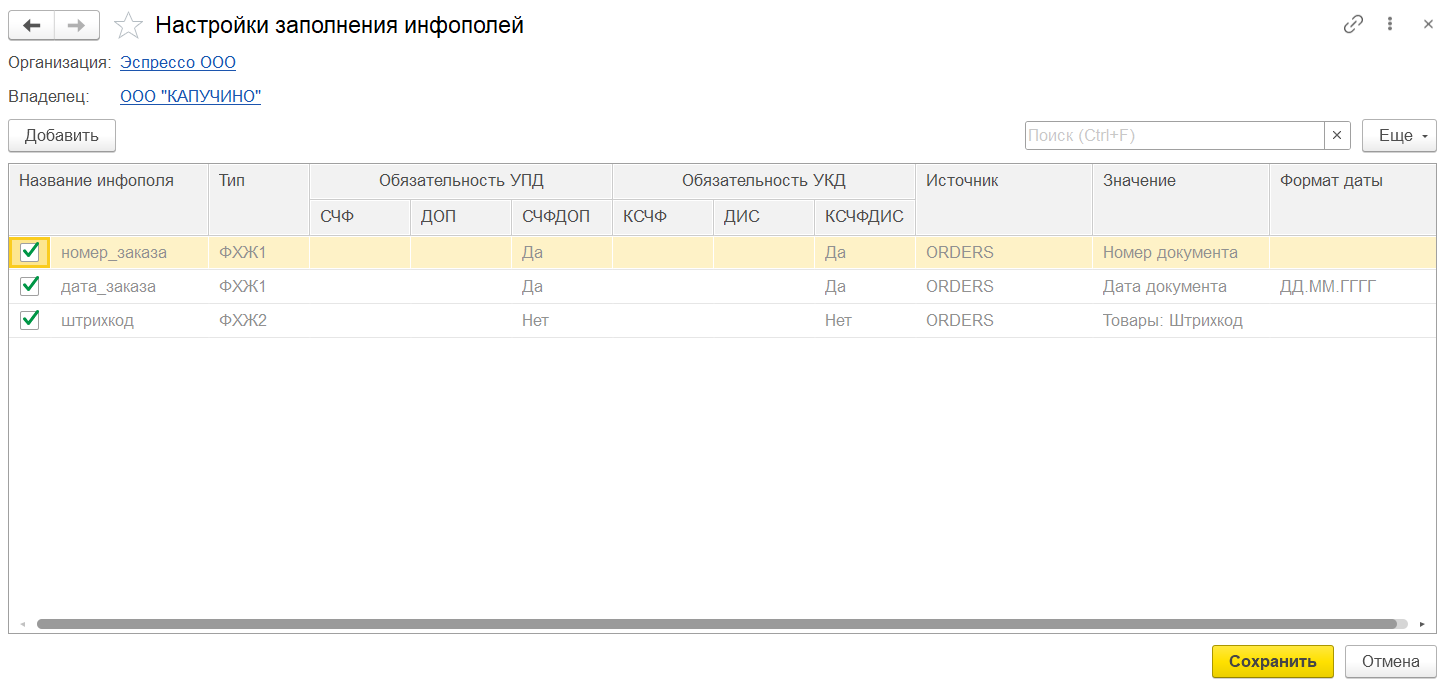
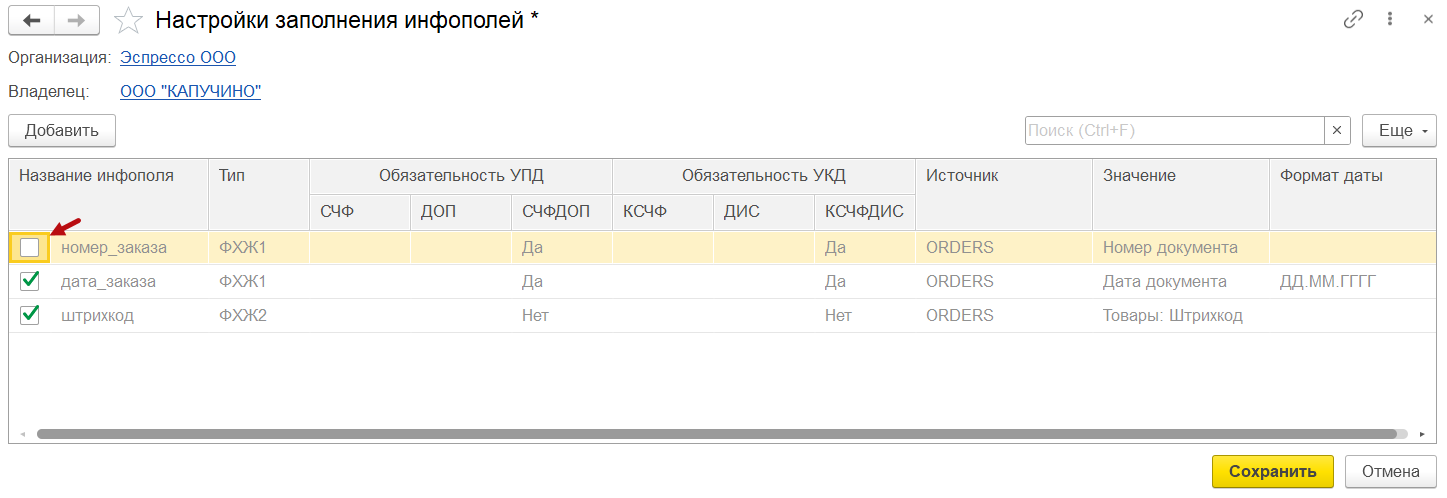
Предустановленные инфополя выделены серым цветом и недоступны для редактирования, однако при необходимости их можно отключить.
Снимите флажок с инфополя, если его не требуется заполнять в ЭДО-документах.
Для добавления нового инфополя нажмите кнопку Добавить.
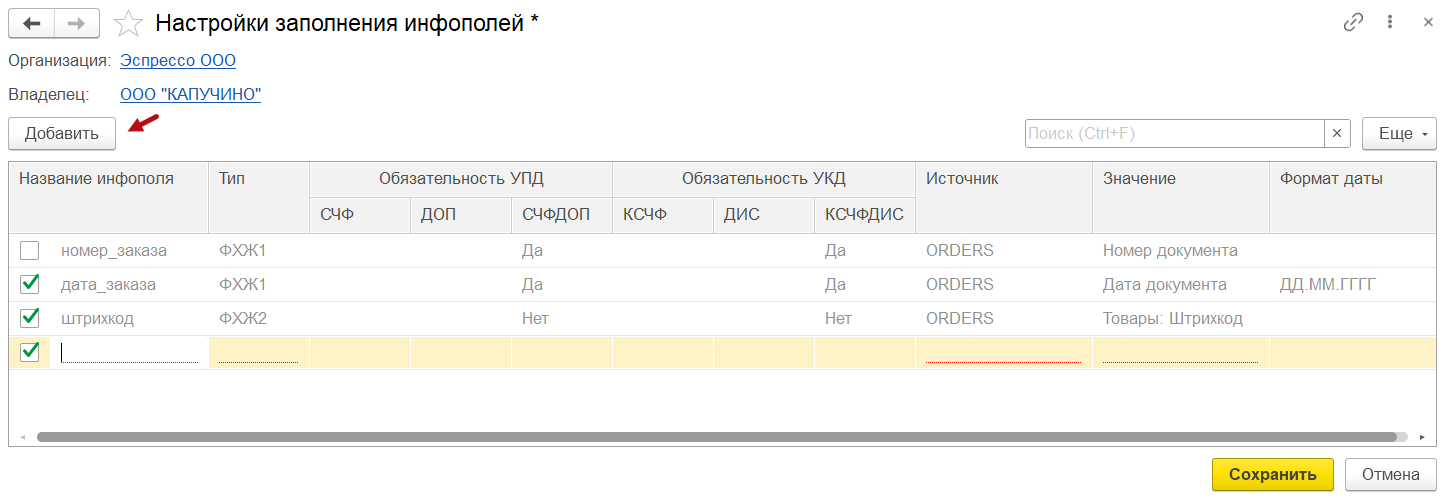
В появившейся строке задайте его параметры:
Название инфополя: укажите название, которое будет выгружаться в ЭДО-документ.
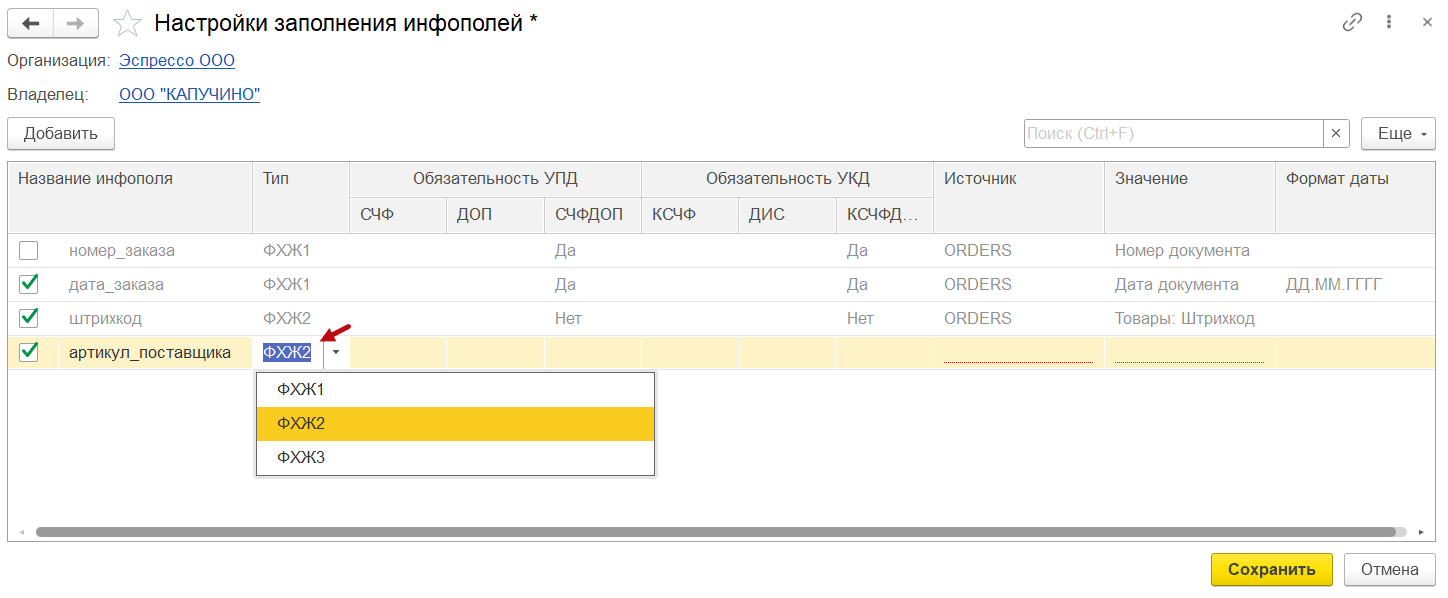
Тип: выберите расположение инфополя в документе:
-
ФХЖ1 – в заголовке;
-
ФХЖ2 – в табличной части;
-
ФХЖ3 – в подвале.
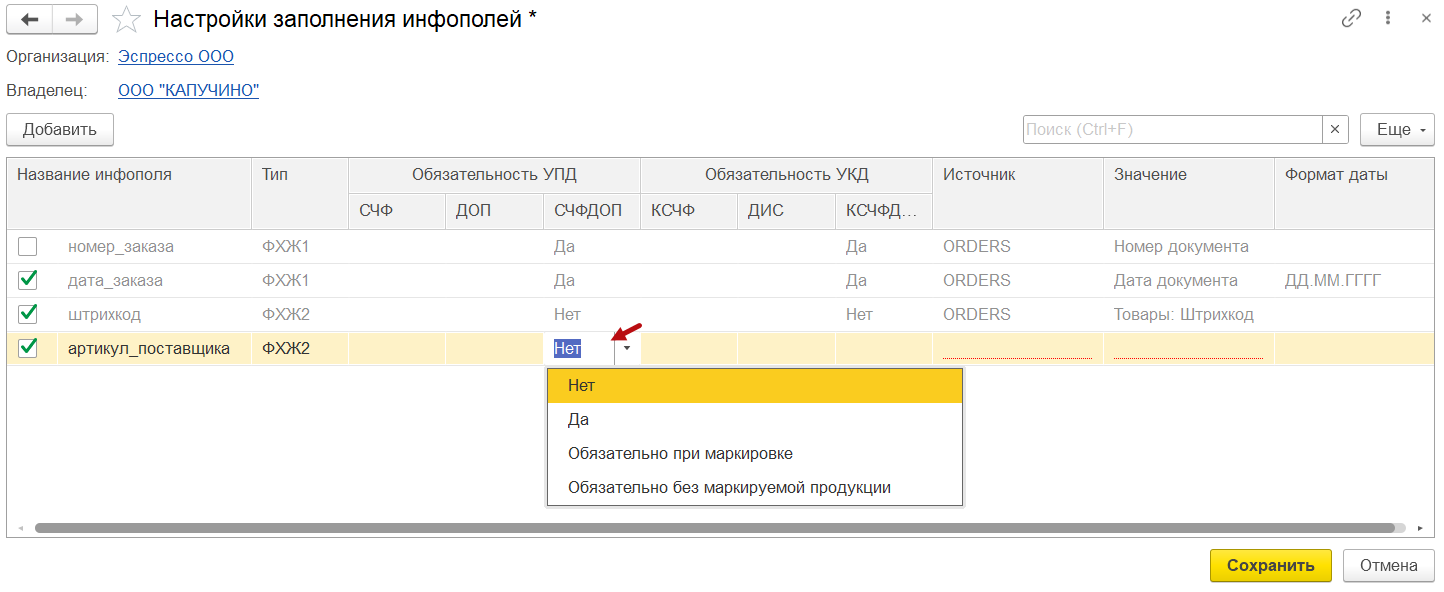
Обязательность заполнения: настройте правила заполнения для функций УПД и УКД:
-
Нет – не обязательно к заполнению, но заполнится, если есть данные;
-
Да – обязательно к заполнению;
-
Обязательно при маркировке – обязательно для документов, в которых присутствуют маркированные позиции;
-
Обязательно без маркируемой продукции – обязательно для документов, в которых отсутствуют маркированные позиции;
-
Пустое поле – инфополе для этой функции заполняться не будет.
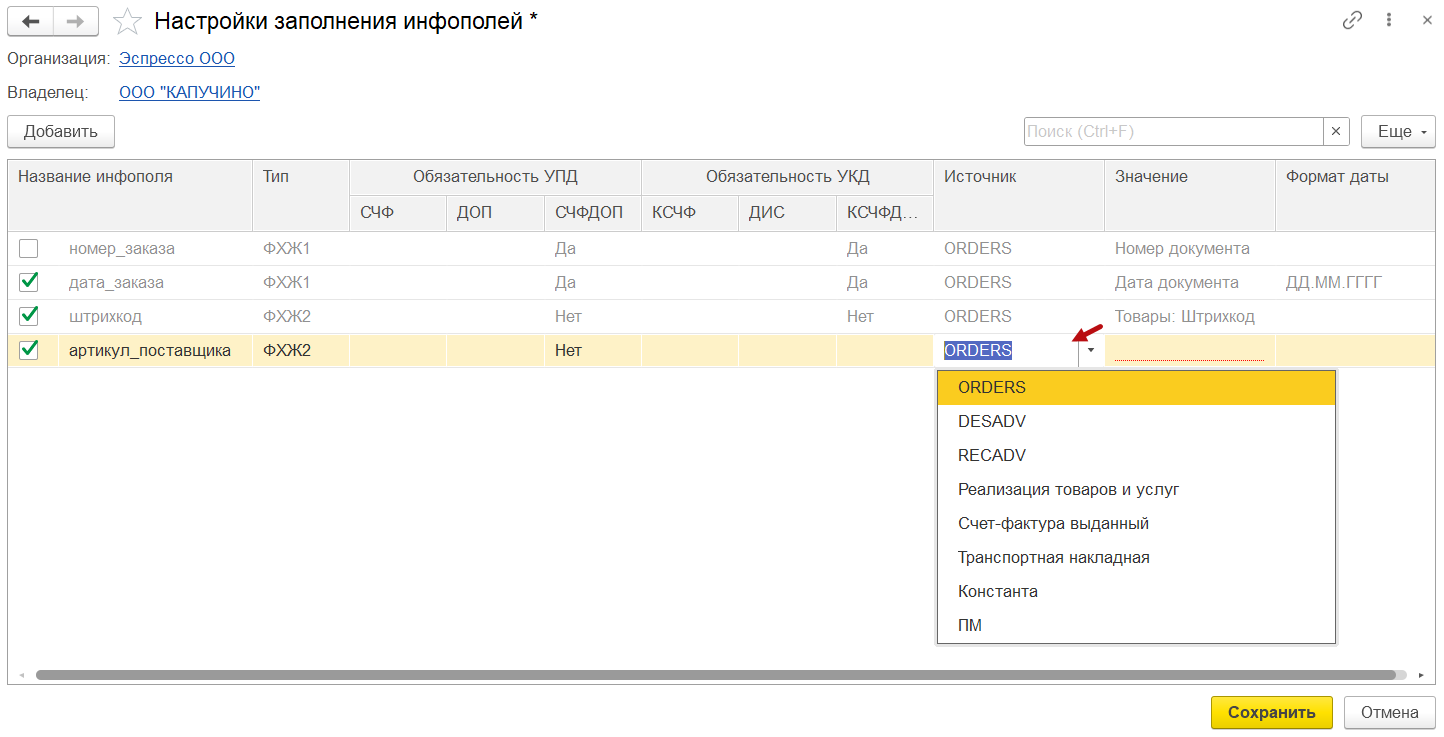
Источник: определите, откуда берется значение инфополя:
-
Документы EDI (Заказ, Уведомление об отгрузке, Уведомление о приёмке);
-
Документы 1С (Реализация, Счет-фактура, Транспортная накладная);
-
Константа (фиксированное значение);
-
Подключаемый модуль (внешняя обработка).
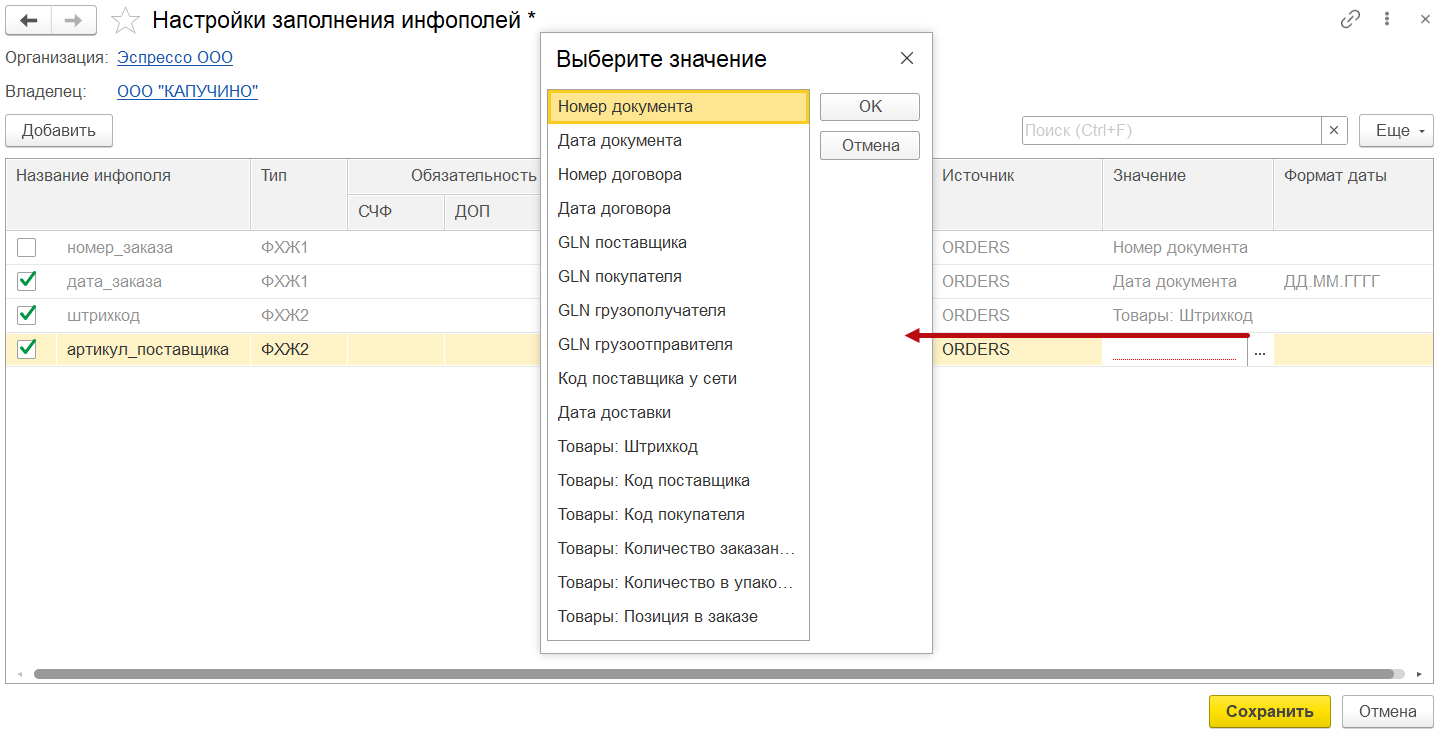
Доступные значения в столбце «Значение» зависят от выбранного источника.
Если источником выбран документ EDI, становятся доступны следующие данные:
Из шапки документа:
-
Номера и даты документа, договора;
-
GLN поставщика, покупателя, грузополучателя, грузоотправителя;
-
Код поставщика у сети;
-
Дата доставки.
Из табличной части с товарами:
-
Штрихкод;
-
Код поставщика;
-
Код покупателя;
-
Количество (заказанное, в упаковке);
-
Позиция в заказе.
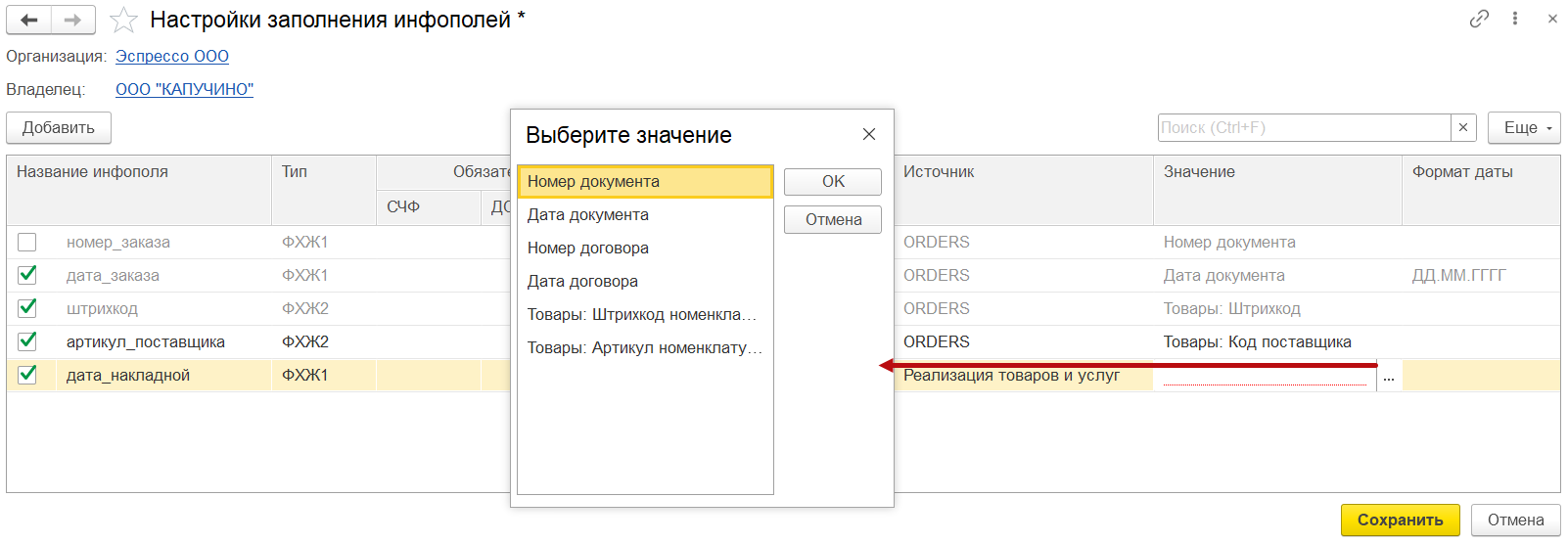
Если источником выбран документ «Реализация товаров и услуг», в столбце «Значение» становятся доступны следующие данные:
Из шапки документа:
-
Номер и дата документа;
-
Номер и дата договора.
Из табличной части с товарами:
-
Штрихкод номенклатуры;
-
Артикул номенклатуры.
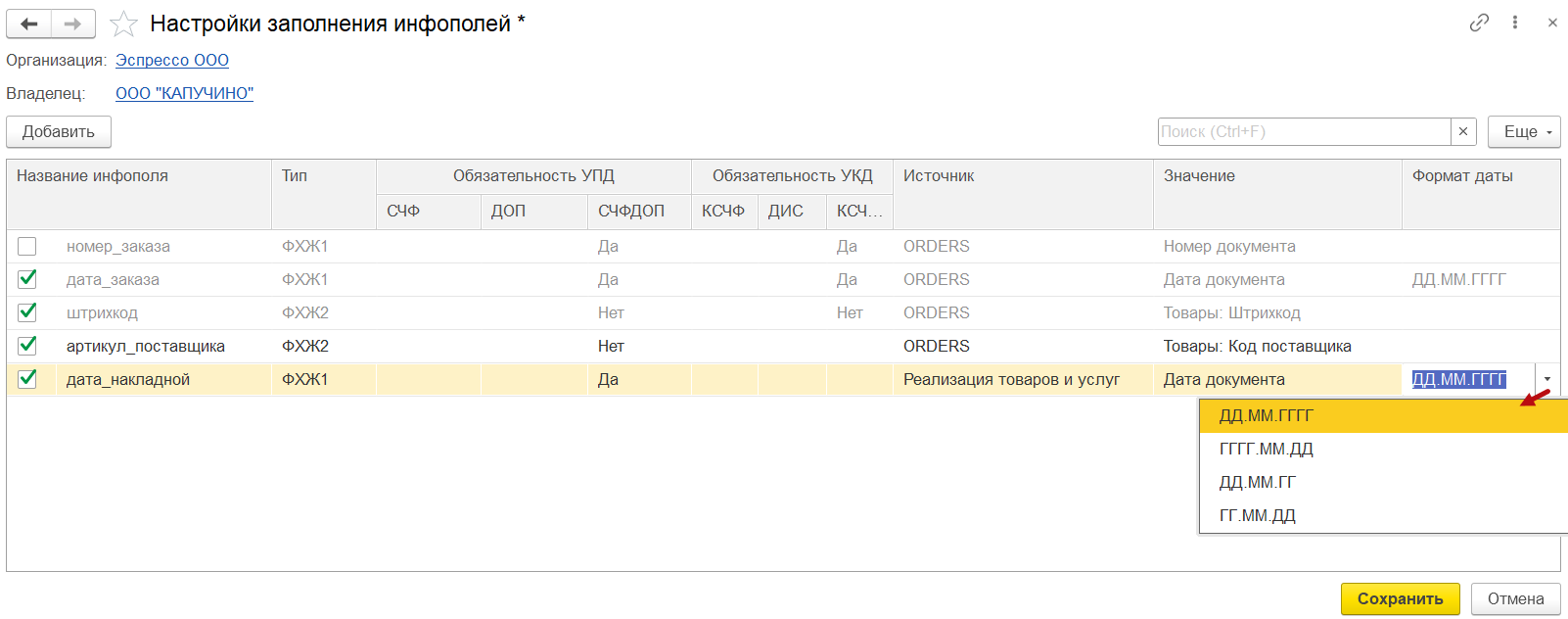
Если в столбце «Значение» выбрана дата, то в столбце «Формат даты» необходимо указать соответствующий формат для её отображения.
Если источником выбраны «Счет-фактура выданный» и «Транспортная накладная», в столбце «Значение» доступны следующие данные:
-
Номер документа;
-
Дата документа.
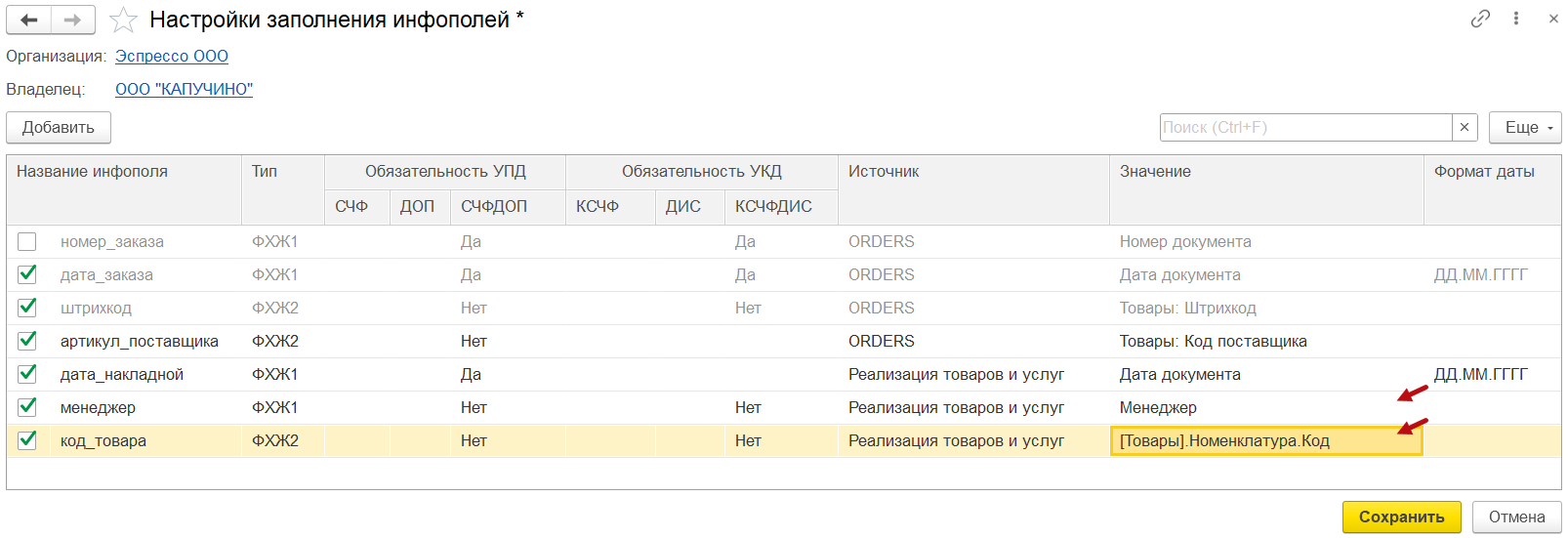
При работе с документами 1С в качестве источника можно напрямую обращаться к их реквизитам, используя имена из конфигуратора.
Чтобы заполнить инфополе данными из шапки документа (например, если интересует значения поля «Менеджер»), необходимо вручную ввести название реквизита в столбец «Значение».
Чтобы получить данные из табличной части, пропишите путь к реквизиту по шаблону: [Товары].ВашРеквизит. Например, для доступа к коду номенклатуры укажите: [Товары].Номенклатура.Код.
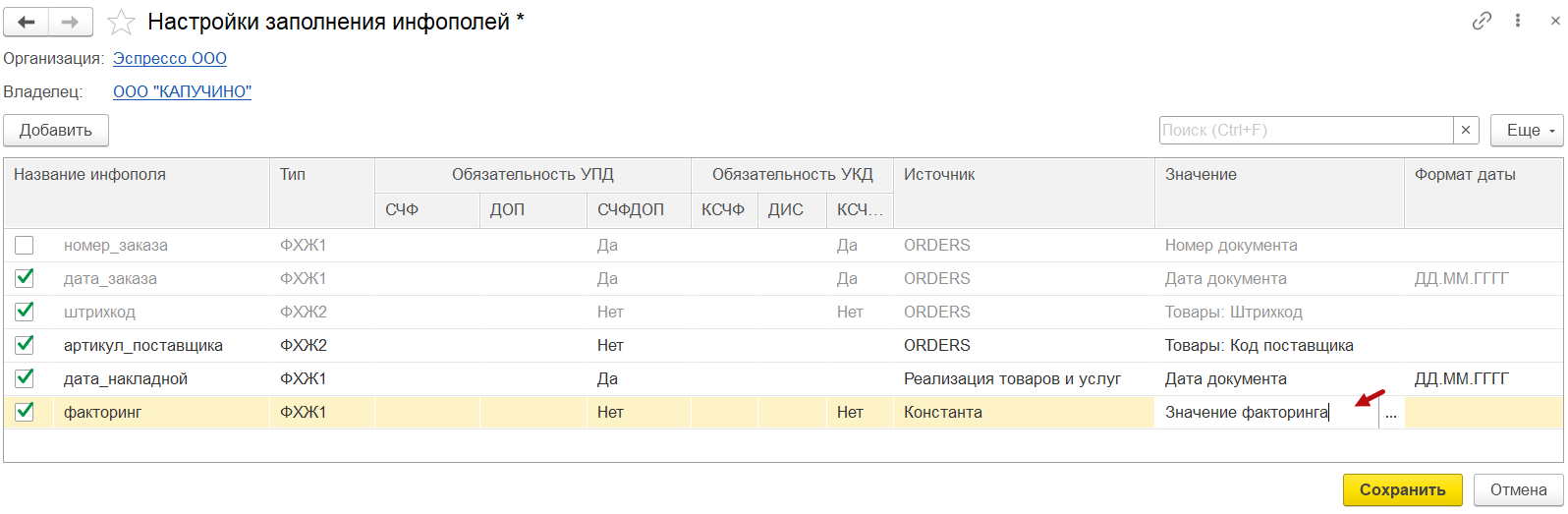
Если источником выбрана Константа, в столбце «Значение» можно указать произвольный текст.
Если источником выбран Подключаемый модуль, значение «Реализация в ПМ» в одноименном столбце заполнится автоматически.
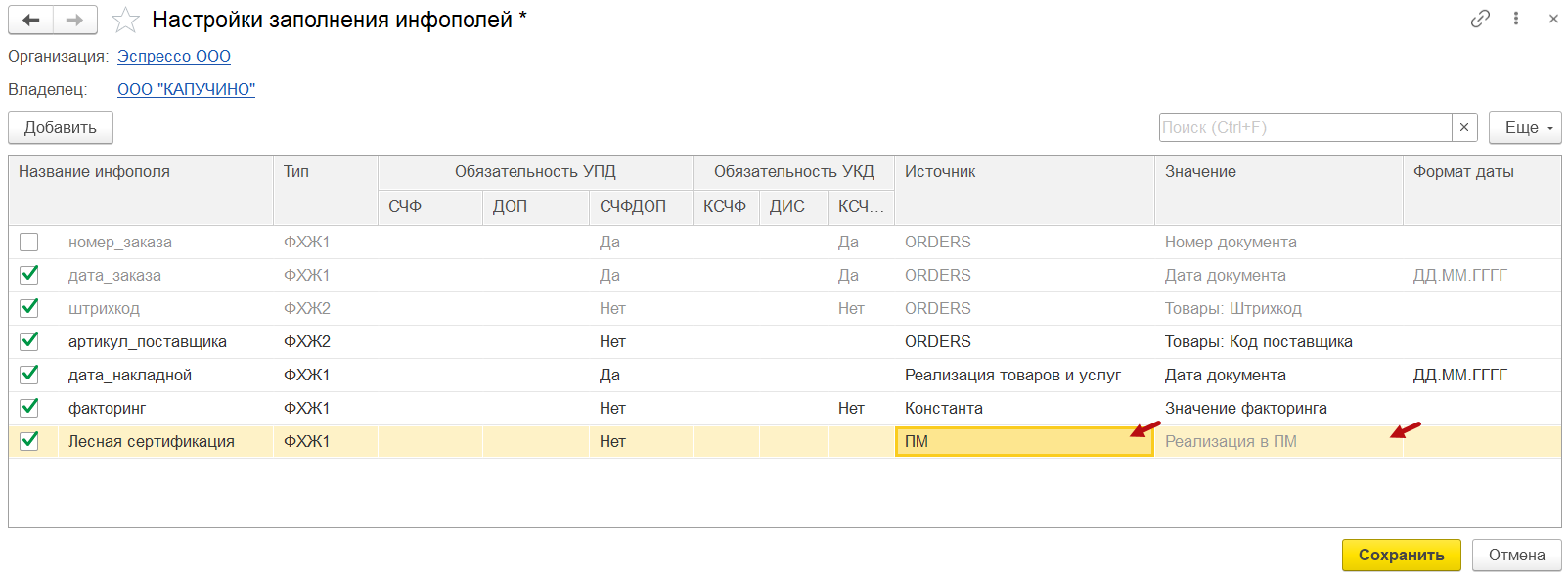
Обратите внимание! Перед выбором Подключаемого модуля в качестве источника убедитесь, что он подключен в настройках: Сфера ЭДО: «Настройки» → «Общие» → «Подключаемый модуль».
|
Для технических специалистов: логика заполнения инфополей в Подключаемом модуле реализуется в модуле объекта, в функции «ОбработатьСобытие_ПриПолученииЗначенияИнфополя».
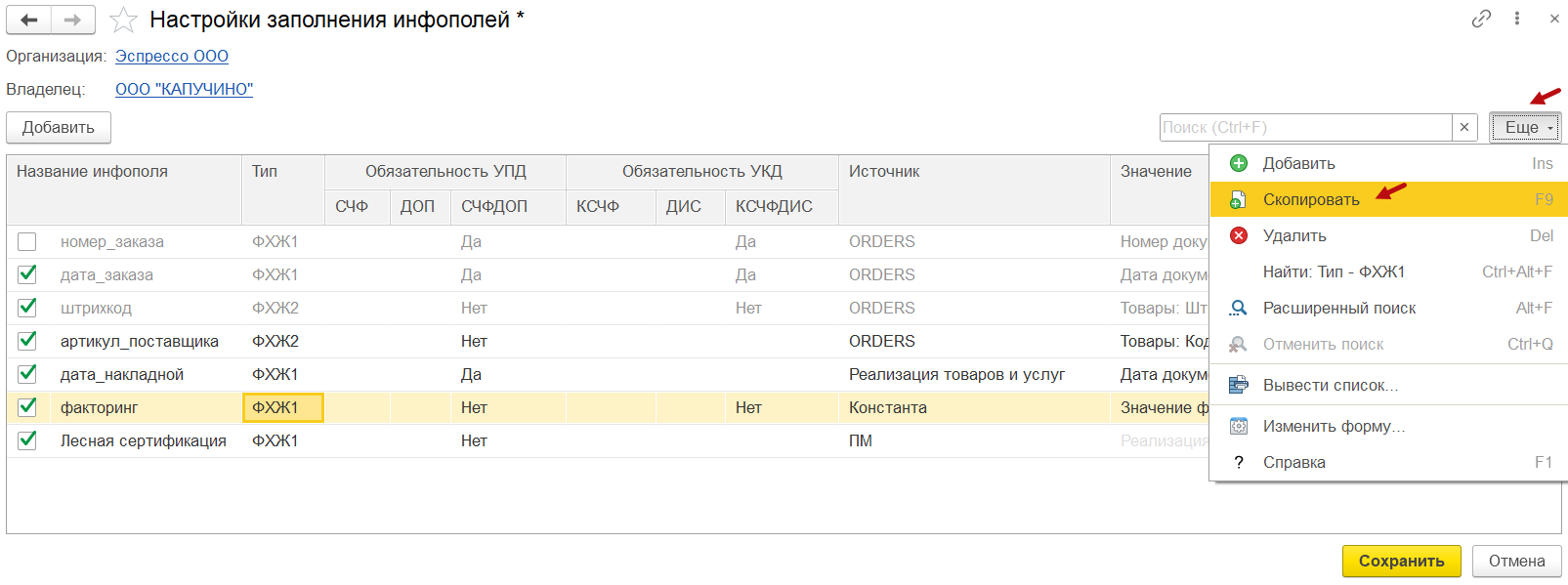
Чтобы скопировать инфополе, выделите его в списке и выберите пункт «Скопировать» в меню «Еще».
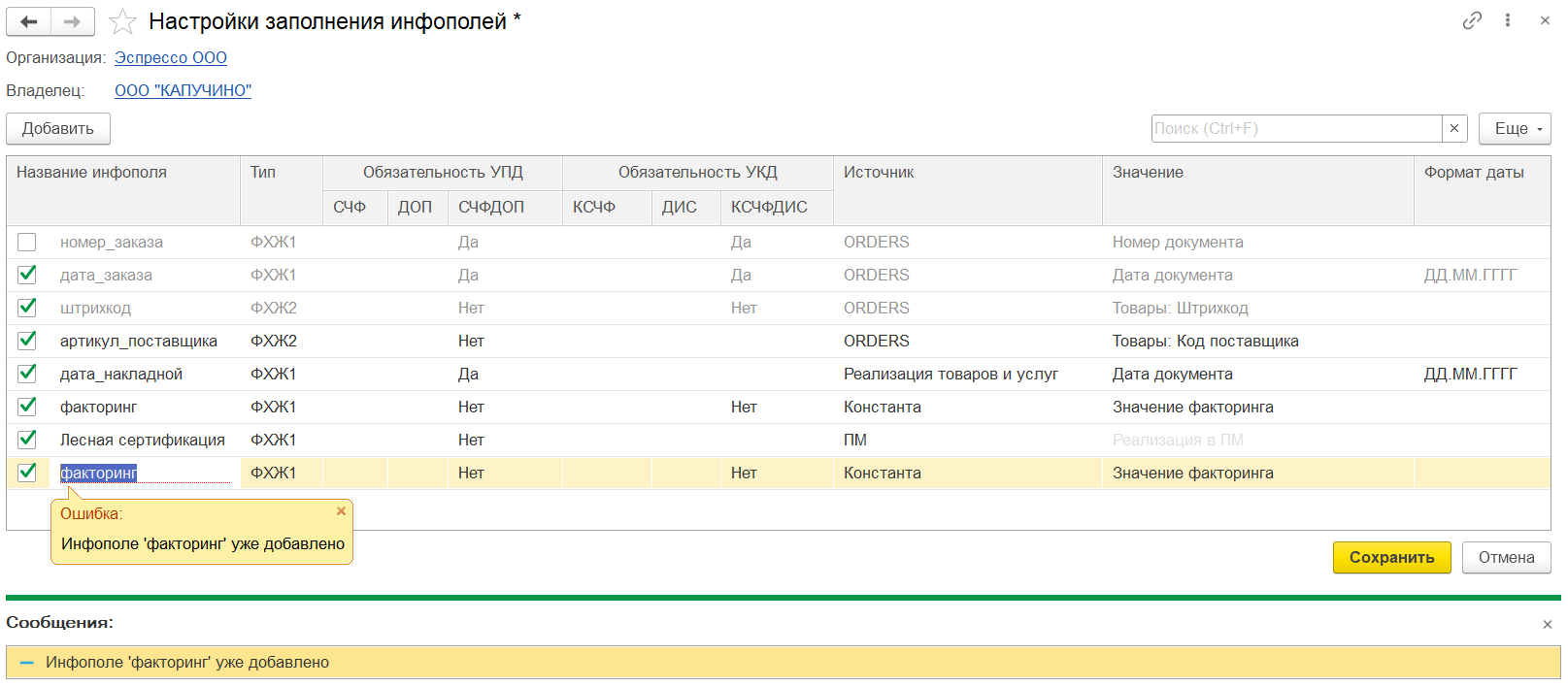
Модуль запрещает сохранение инфополей с дублирующимися наименованиями и типом. При попытке сохранения будет выведено сообщение об ошибке: «Инфополе уже добавлено».
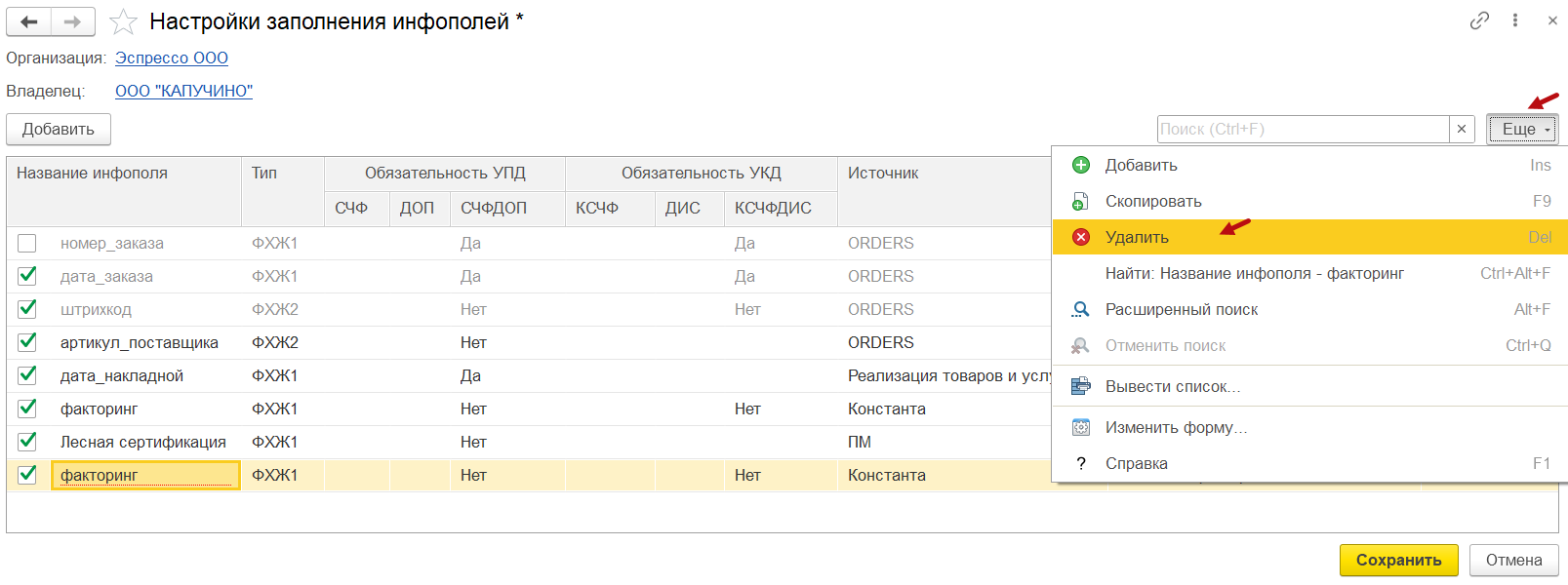
Чтобы удалить инфополе, выделите его в списке и нажмите клавишу Delete или выберите пункт «Удалить» в меню «Еще».
Для применения всех внесенных изменений нажмите кнопку Сохранить.